Zo beheer je je website
Networkapp
Alles wat je nodig hebt om zelf teksten, foto's en pagina's bij te werken.
Welkom
Deze handleiding legt uit hoe je zelf de website van Networkapp beheert: teksten aanpassen, nieuwe pagina's maken, foto's vervangen, berichten plaatsen. Je hoeft er niets technisch voor te weten.
Hoe je site in elkaar zit
Vrijwel elke pagina is opgebouwd uit blokken die je op elkaar stapelt: een stuk tekst, een rij foto's, een uitklaplijst. Je kiest welk blok je wilt, vult het in, en de site zorgt dat het er goed uitziet — ook op een telefoon. De opmaak hoef je dus niet zelf te maken.
Daaromheen zitten onderdelen die op elke pagina hetzelfde zijn: de balk bovenaan, het menu, het blok boven de footer, de footer zelf. Die stel je één keer in.
Hoe je deze handleiding gebruikt
- Links staat de inhoudsopgave. Het zoekveld rechtsboven filtert op elk woord.
- Klik op een afbeelding om hem groot te bekijken.
- Met Download PDF rechtsboven heb je hem ook op papier.
- Elk hoofdstuk begint op een nieuwe pagina.
- Wil je zoeken of een afbeelding groter bekijken? Gebruik dan de online versie van deze handleiding.
De twee hoofdstukken die er het meest toe doen zijn Blokken: hoe het werkt en Velden die overal terugkomen. Heb je die gelezen, dan kun je het grootste deel van je site zelf aan.
Kom je er niet uit? Mail naar helpdesk@bigfat.nl. Liever één keer vragen dan een uur zoeken.
Inloggen en je account
Het beheergedeelte van je site bereik je via https://networkapp.com/wp/wp-admin/. Zet die
link bij je favorieten.
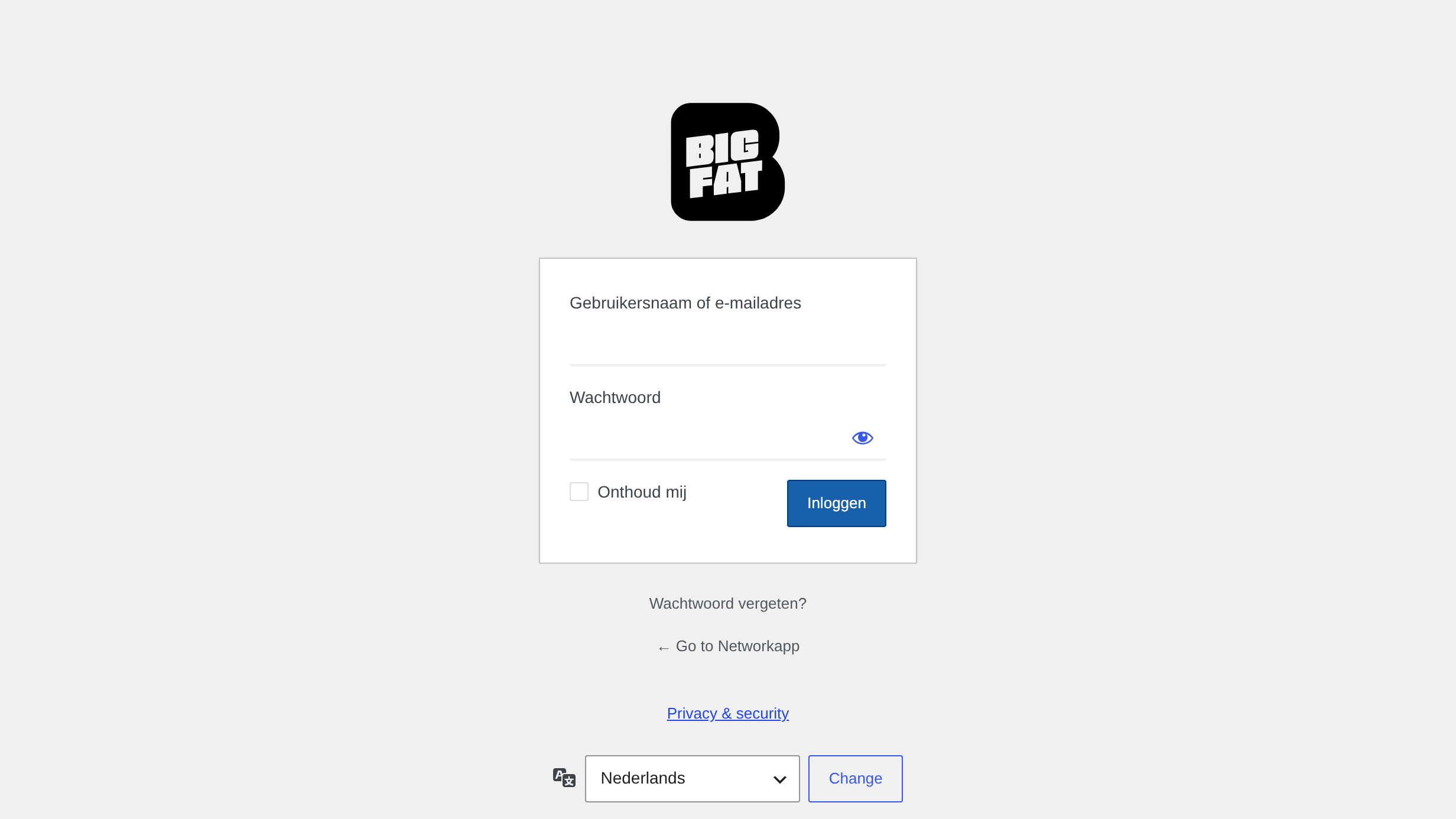
Vul je gebruikersnaam of e-mailadres in en je wachtwoord. Vink Onthoud mij aan op je eigen computer, zodat je niet elke keer opnieuw hoeft in te loggen.
Wachtwoord vergeten
Klik op Wachtwoord vergeten? onder het formulier. Je krijgt een mail met een link om een nieuw wachtwoord in te stellen. Komt die mail niet aan, kijk dan in je spamfolder voordat je ons belt.
Je eigen gegevens
Onder Gebruikers → Profiel pas je je naam, e-mailadres en wachtwoord aan.
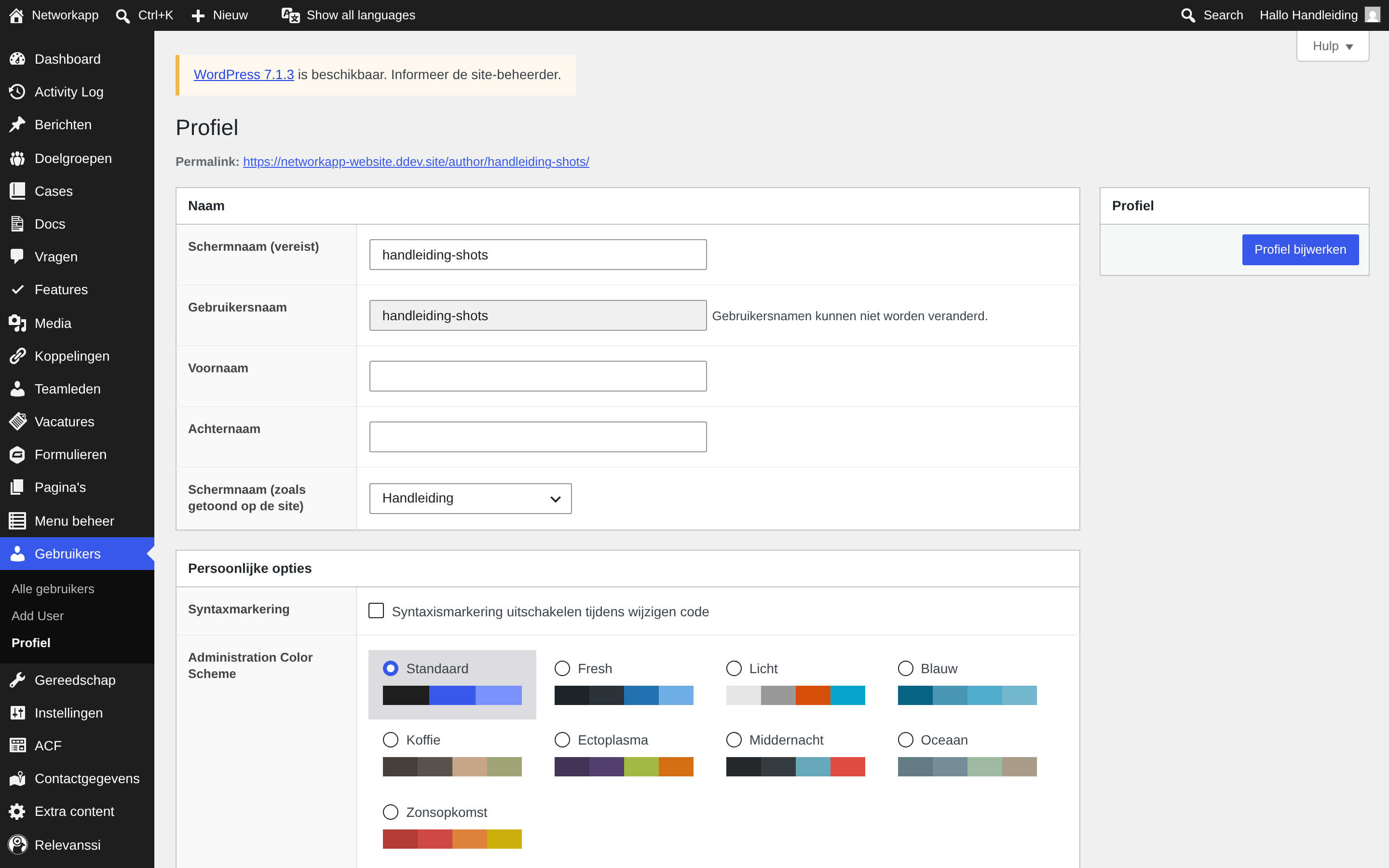
Deel je account niet. Moet een collega ook in de site, geef diegene dan een eigen account — zie het hoofdstuk over gebruikers. Bij één gedeeld account kun je later niet nagaan wie wat heeft gewijzigd.
Het dashboard
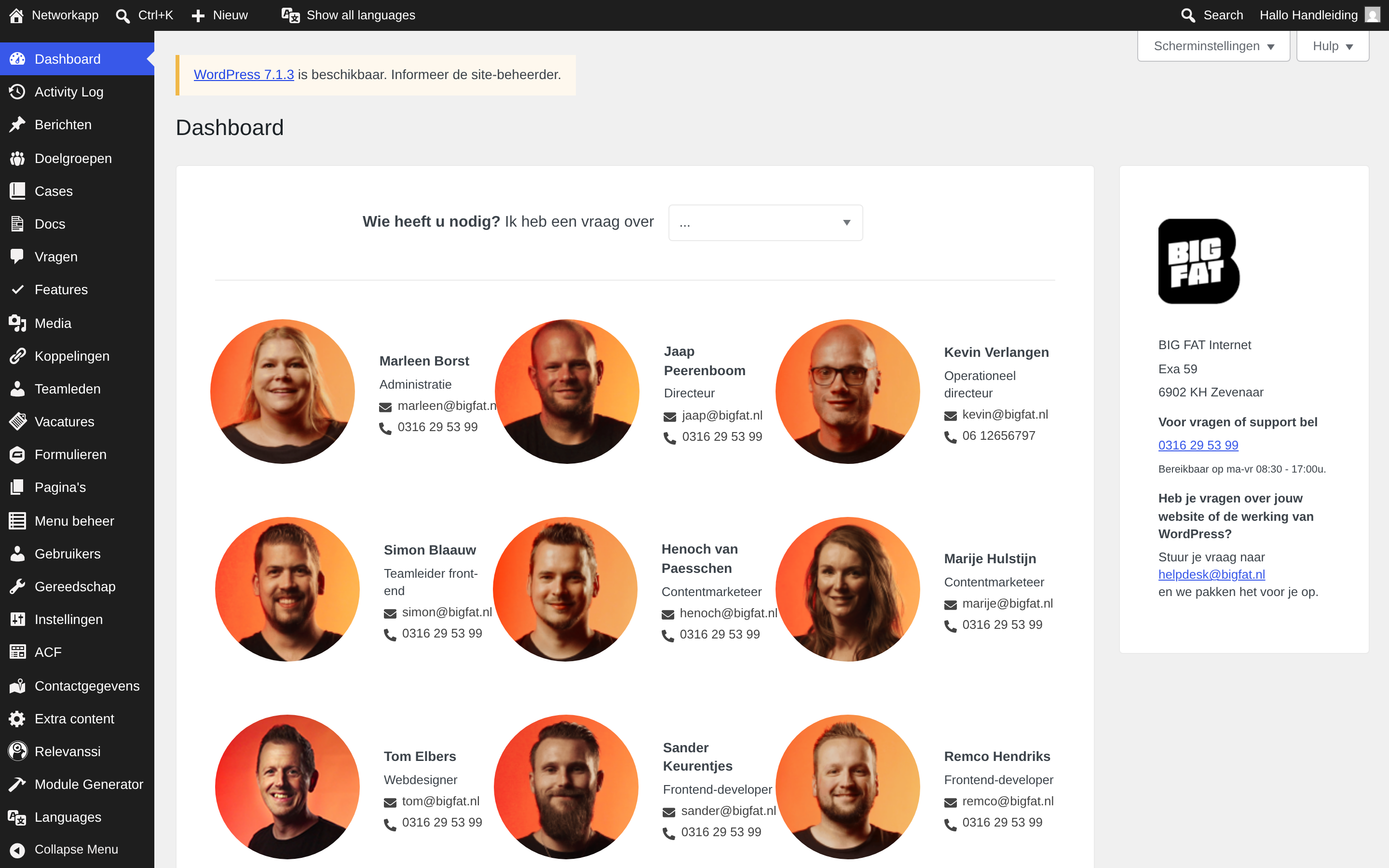
Na het inloggen kom je op het dashboard. Dat is niet de plek waar je werkt — het is de hal waar alle deuren op uitkomen.
Het menu links
Hier zit alles wat je nodig hebt. Elk soort inhoud heeft een eigen regel, en onderaan staan de onderdelen die voor de hele site gelden — contactgegevens, popups en extra content.
Het menu is bewust kort gehouden: de technische onderdelen van WordPress zijn eruit gelaten, omdat wij die beheren. Wat je ziet, mag je aanpassen.

Beweeg je muis over een regel en er klapt een submenu uit — bijvoorbeeld Alle pagina's en Nieuwe pagina.
De zwarte balk bovenin
Die balk zie je ook als je ingelogd op je eigen site rondkijkt. Links staat de naam van je site en een knop Nieuw; rechts je eigen account met Afmelden.

De snelste route naar een pagina: zoek hem op de site zelf op en klik in die balk op Pagina bewerken. Scheelt zoeken in een lange lijst.
Bezoekers zien die balk niet. Zij zien je site precies zoals altijd.
Pagina's
Onder Pagina's in het menu staan alle vaste pagina's van je site: de homepage, Over ons, Contact, en de overzichtspagina's.
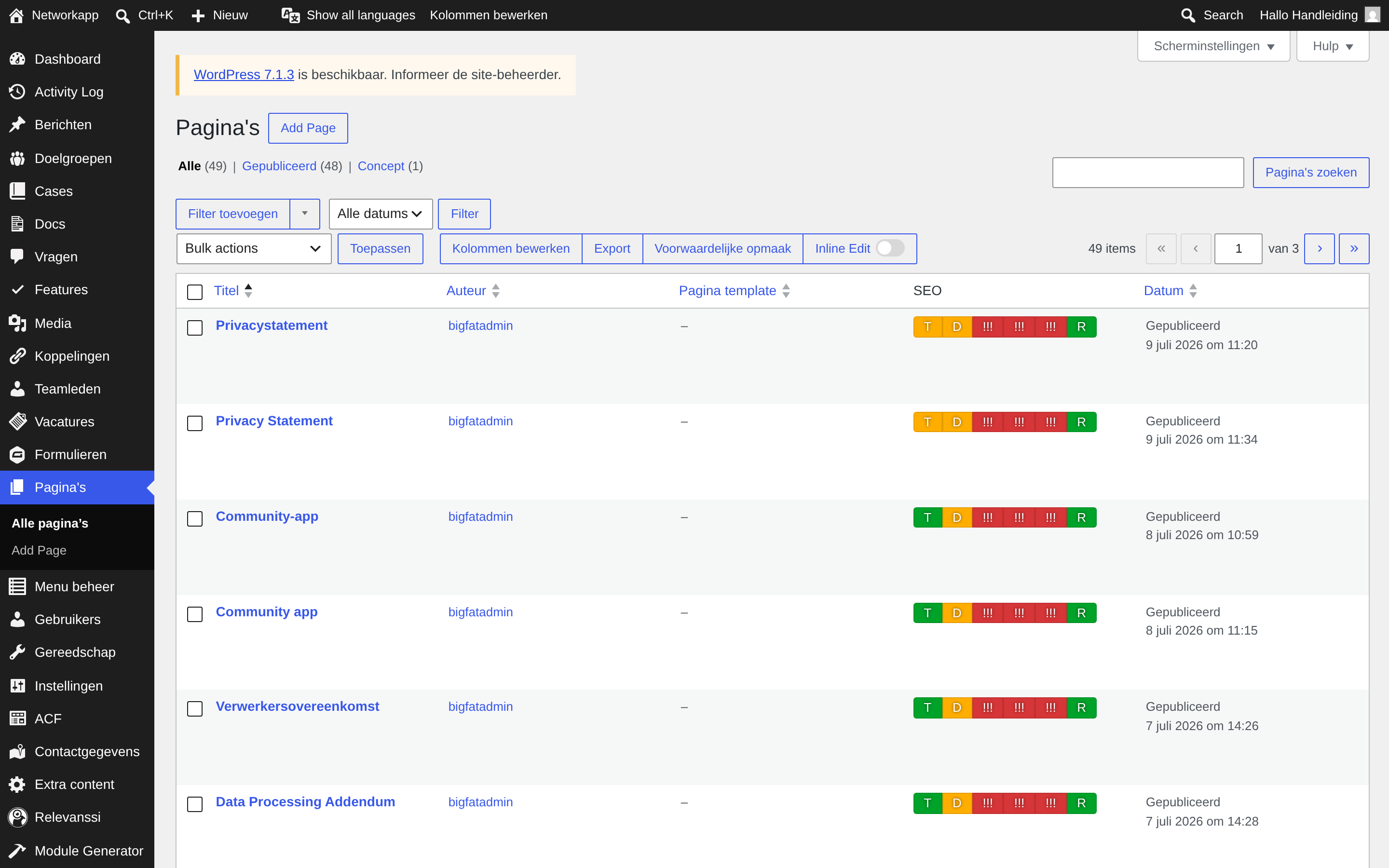
Klik op een titel om de pagina te openen. Beweeg je muis over een regel en er verschijnen links: Bewerken, Prullenbak, Bekijken.
Een nieuwe pagina
Klik op Nieuwe pagina. Geef hem een titel — die wordt ook het webadres — en bouw de inhoud op met blokken.
Een nieuwe pagina staat nog nergens in het menu. Wil je dat bezoekers hem kunnen vinden, voeg hem dan toe aan een menu; zie het hoofdstuk over menu's.
Concept, publiceren, voorbeeld
Rechtsboven zit het vak waar je de pagina mee beheert.
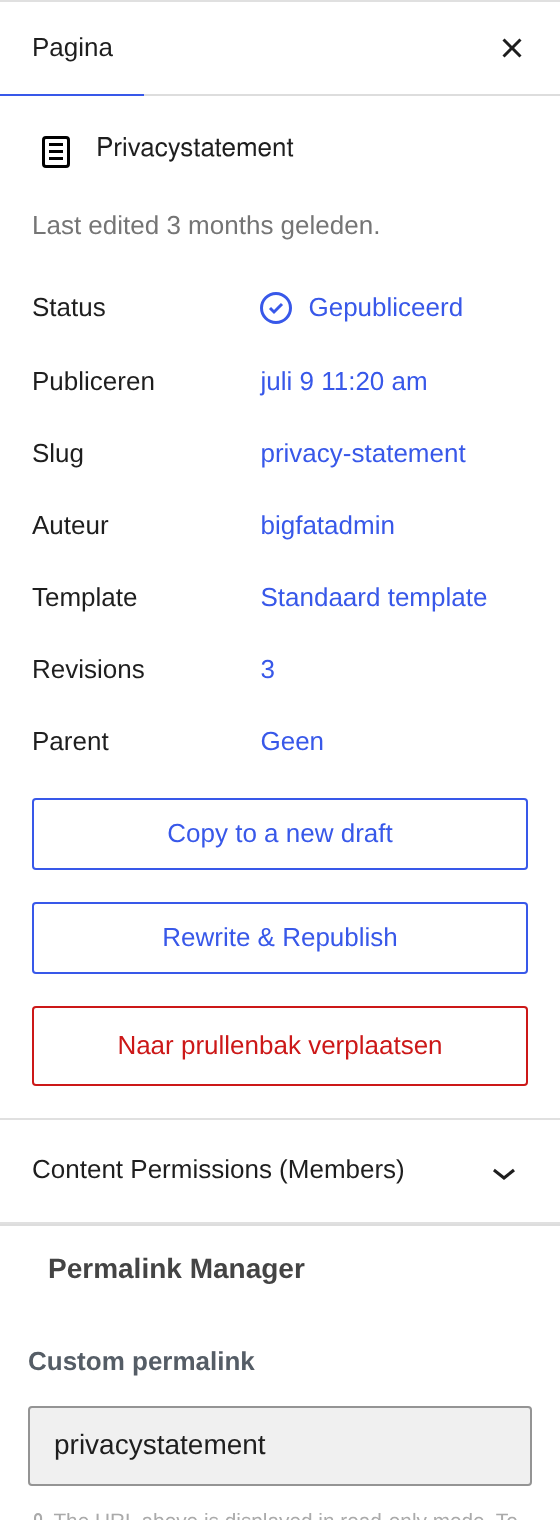
- Concept — alleen jij ziet hem.
- Gepubliceerd — zichtbaar voor iedereen.
- Voorbeeld — bekijk hoe de pagina eruitziet voordat je hem publiceert.
Verwijder een pagina niet zomaar. Staat hij in een menu of linkt een andere pagina ernaartoe, dan krijgen bezoekers een foutmelding. Zet hem liever op concept, of lees eerst het hoofdstuk over links en doorverwijzingen.
Vaste opmaak
Sommige pagina's hebben een vaste opmaak die je niet kunt wijzigen — de overzichtspagina's bijvoorbeeld, die hun kaartjes automatisch vullen. Je kunt er wel blokken boven of onder zetten; het overzicht zelf blijft staan.
Blokken: hoe het werkt
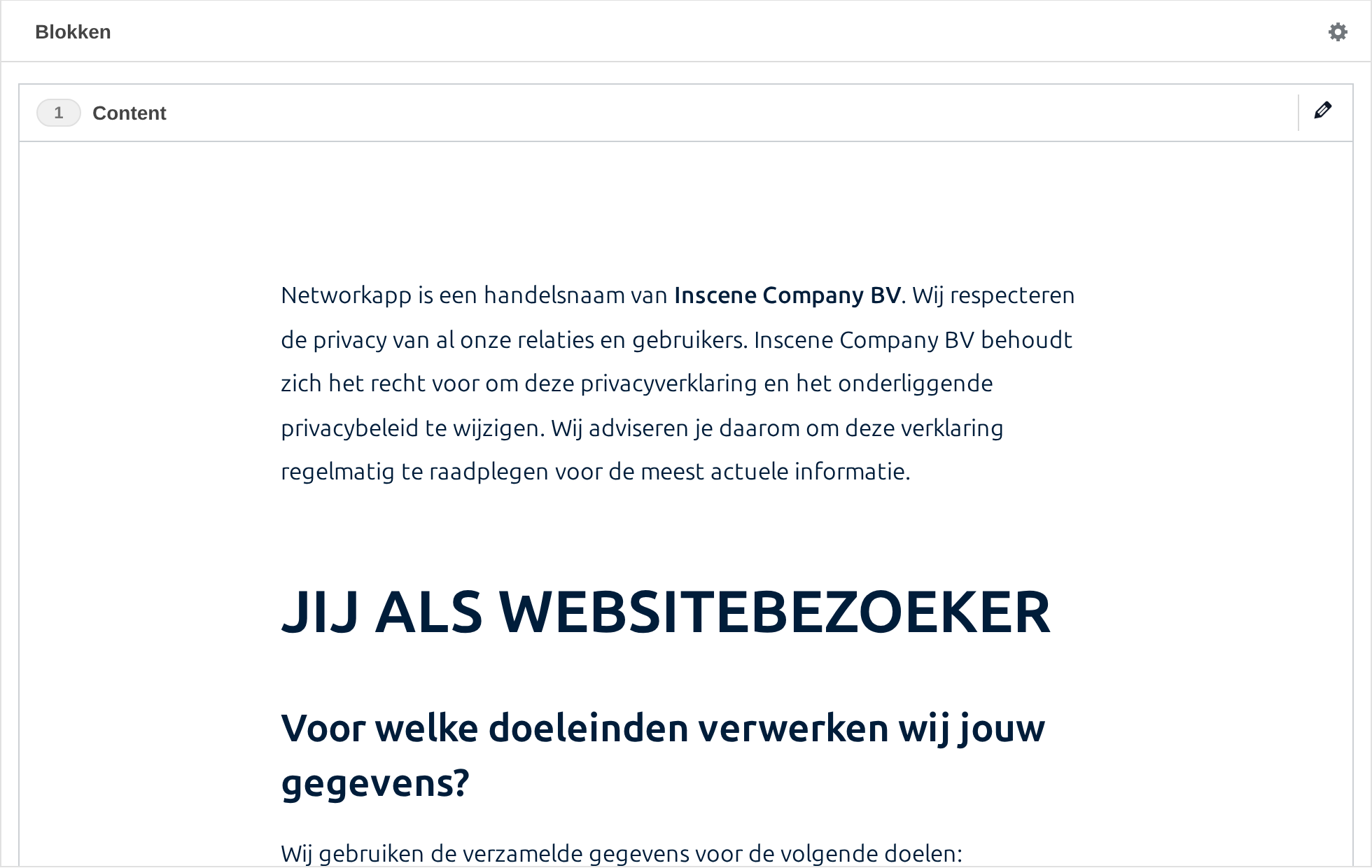
Een pagina op je site is geen lap tekst die je van boven naar beneden typt. Hij is opgebouwd uit blokken die je op elkaar stapelt: een stuk tekst, dan een rij afbeeldingen, dan een uitklaplijst met vragen. Elk blok heeft zijn eigen vorm en zijn eigen velden.
Dat betekent dat je niet hoeft na te denken over opmaak. Je kiest het blok dat past bij wat je wilt vertellen, en de site zorgt dat het er goed uitziet — ook op een telefoon.
Open een pagina via Pagina's in het menu links en klik op de titel. Onder de paginatitel vind je het veld Blokken. Daar staat alles.
Een blok toevoegen
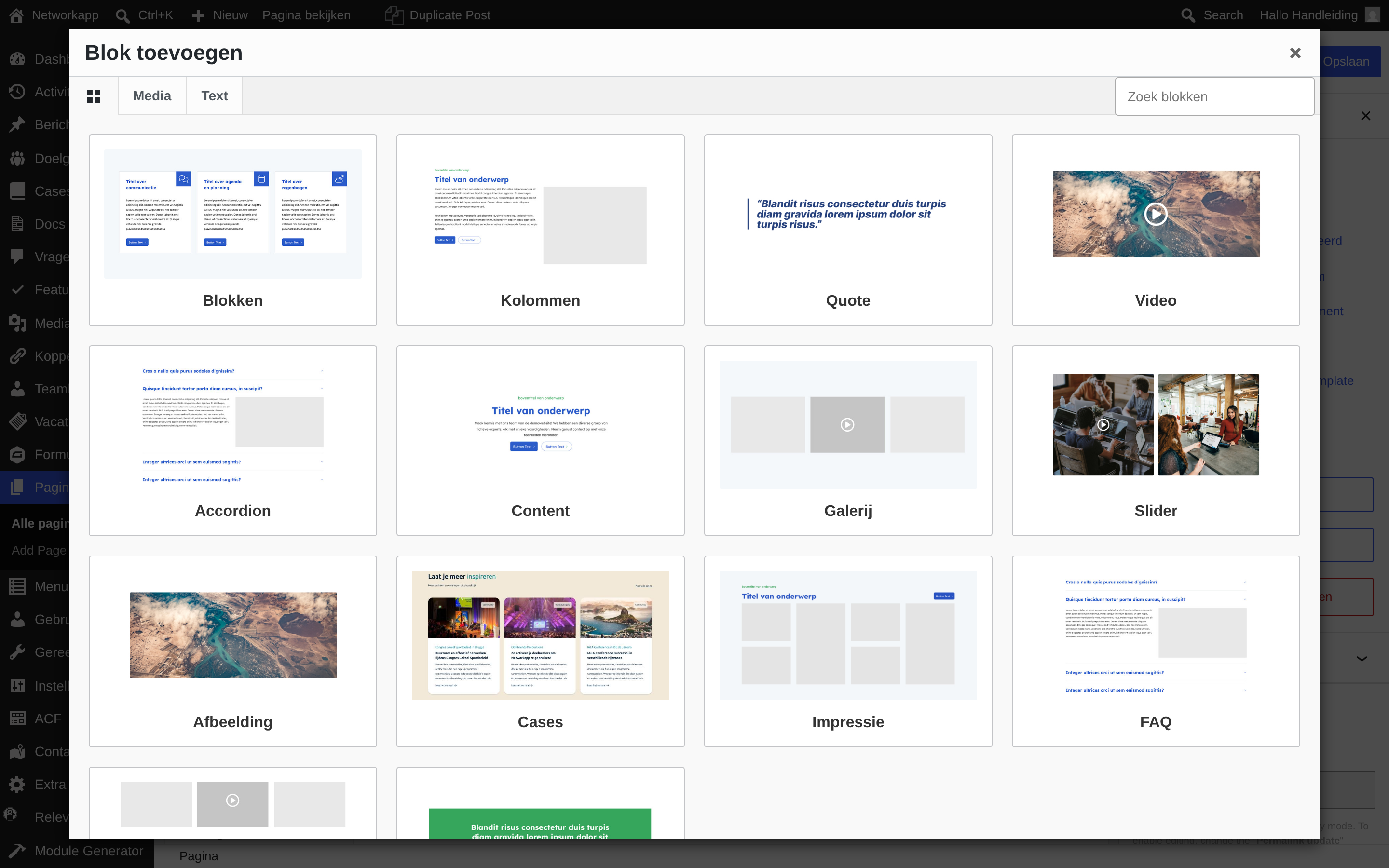
Onderaan het veld Blokken staat de knop Nieuw blok. Die opent een venster met alle blokken die je site heeft, elk met een afbeelding die laat zien hoe het eruitziet.
- Bovenin staan de categorieën Media en Text. Handig om te filteren.
- Rechtsboven zit Zoek blokken, als je al weet wat je nodig hebt.
- Klik op een afbeelding en het blok wordt toegevoegd.
Een nieuw blok komt onderaan te staan. Wil je er juist eentje tussen twee bestaande blokken? Gebruik dan het plusje op de blokbalk waar het onder moet komen.
Een blok invullen
Klik op het potlood rechts op de blokbalk. Er opent een venster met twee tabbladen, en dat onderscheid is het belangrijkste dat je over blokken moet weten:
- Inhoud — wat er in het blok staat: teksten, afbeeldingen, knoppen, links.
- Instellingen — hoe het blok eruitziet: hoe breed, welke achtergrondkleur, welke beeldverhouding.
Zoek je iets en kun je het niet vinden, kijk dan op het andere tabblad. Negen van de tien keer staat het daar.
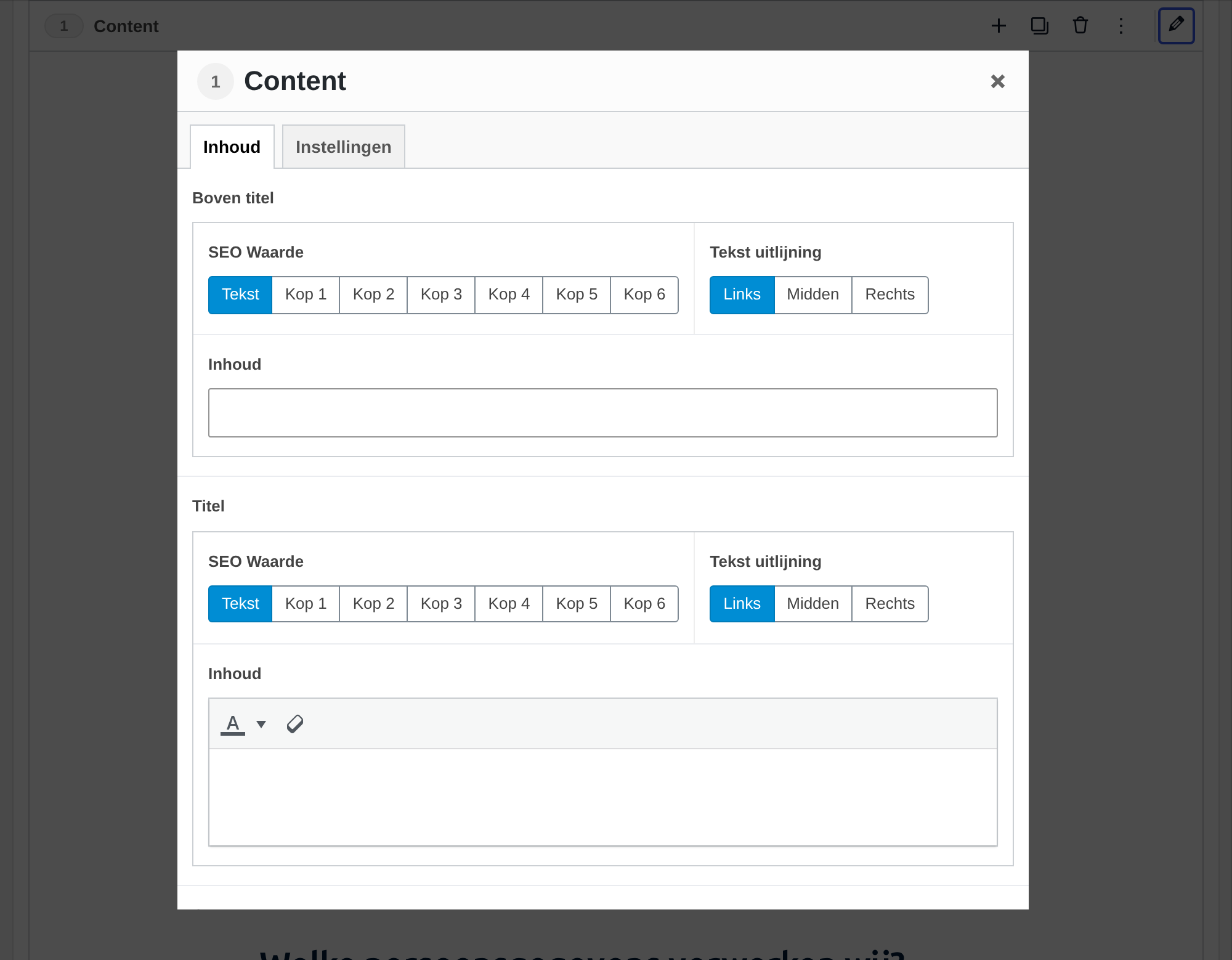
Sluit het venster met het kruisje rechtsboven. Je wijzigingen blijven staan; ze zijn alleen nog niet opgeslagen.
Opslaan doe je op de pagina, niet in het blok. Het kruisje sluit alleen het venster. Pas als je rechtsboven op Opslaan klikt, staat het op de site. Verlaat je de pagina zonder op te slaan, dan ben je je werk kwijt.
De knoppen op een blokbalk
Beweeg je muis over de balk van een blok en er verschijnen rechts zes knoppen.

| + | Voegt een nieuw blok toe op deze plek, in plaats van onderaan. |
| Copy Layout | Kopieert dit blok, zodat je het op een andere pagina kunt plakken. |
| Dupliceren | Zet een kopie van dit blok er direct onder. Handig als je iets bijna hetzelfde wilt. |
| Verwijderen | Gooit het blok weg. Dit kun je niet ongedaan maken na opslaan. |
| ⋮ | Hieronder zit Disable: zet het blok tijdelijk uit zonder het te verwijderen. Het verdwijnt van de site, maar blijft in het CMS staan. |
| Potlood | Opent het blok om het in te vullen. |
Twee van deze knoppen staan nog in het Engels: Copy Layout en Disable. Dat is geen fout van jou.
De volgorde veranderen
Pak een blok vast aan het nummertje links op de balk en sleep het naar boven of beneden. De volgorde in het CMS is de volgorde op de site.
Zien wat je doet
Onder elke blokbalk staat een voorbeeld van hoe het blok er op de site uitziet. Dat voorbeeld werkt bij, zodra je een blok sluit. Je hoeft dus niet steeds de site te openen om te controleren of het klopt.
Wil je de hele pagina zien zoals een bezoeker hem krijgt, gebruik dan Voorbeeld rechtsboven.
Bang om iets stuk te maken? Dat hoeft niet. Zolang je niet op Opslaan klikt, verandert er niets aan de site. En een blok dat je niet meer wilt, kun je uitzetten met Disable in plaats van verwijderen.
Velden die overal terugkomen
De meeste blokken zijn opgebouwd uit dezelfde onderdelen. Een titel werkt in blok A precies zoals in blok B. Dit hoofdstuk legt die onderdelen één keer uit; bij de blokken zelf staat daarna alleen nog wat er bijzonder aan is.
Titel
Een titelveld bestaat altijd uit twee delen.
- SEO Waarde — knoppen van Tekst tot Kop 6.
- Inhoud — de tekst zelf.
SEO Waarde bepaalt niet hoe groot de tekst wordt, maar hoe belangrijk hij is. Google leest die rangorde, en schermlezers gebruiken hem om door je pagina te navigeren.
De vuistregel: gebruik Kop 1 één keer per pagina, voor de hoofdtitel. Daaronder Kop 2 voor de hoofdstukken, Kop 3 voor de onderdelen daarbinnen. Sla geen niveaus over. Is de tekst geen kop maar gewoon een regel erboven, kies dan Tekst.
Tekst met opmaak
Het grote tekstveld heeft een werkbalk: vet, cursief, lijstjes, een link. Rechtsboven staan twee tabbladen, Visueel en Tekst. Blijf op Visueel. Het tabblad Tekst toont de onderliggende code en is bedoeld voor ontwikkelaars.
Plak nooit rechtstreeks uit Word. Daar komt onzichtbare opmaak mee die je pagina scheef trekt. Gebruik Ctrl+Shift+V (op een Mac Cmd+Shift+V) om zonder opmaak te plakken.
Knop
Een knop bestaat uit drie delen naast elkaar.
- Type — Link of Formulier. Bij Formulier opent de knop een formulier in plaats van een pagina.
- Link — waar de knop heen gaat. Klik op het potlood om de tekst op de knop en de bestemming in te stellen.
- Opmaak — de knop Aanpassen opent een venstertje met de kleur, een eventueel icoon en of dat icoon voor of achter de tekst staat.
De kleuren die je kunt kiezen zijn de kleuren van je huisstijl. Er is geen vrije kleurkiezer, en dat is expres: zo blijft de site er overal hetzelfde uitzien.
Afbeelding kiezen
Klik op het afbeeldingsveld en de mediabibliotheek opent. Daar kun je een bestaande afbeelding kiezen of een nieuwe uploaden. Vul bij een nieuwe afbeelding altijd de alt-tekst in — zie het hoofdstuk over de mediabibliotheek.
Je hoeft afbeeldingen niet zelf bij te snijden. De site maakt automatisch de juiste uitsneden; welke verhouding dat is, stel je in op het tabblad Instellingen.
Het tabblad Instellingen
Elk blok heeft naast Inhoud een tabblad Instellingen. De opties daar beginnen allemaal met Laag: en niet elk blok heeft ze allemaal.
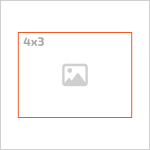
Breedte en beeldverhouding kies je niet uit een lijstje met namen, maar door op een plaatje te klikken dat laat zien wat je krijgt. Dit zijn ze:
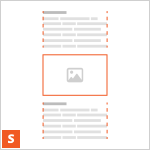
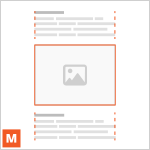
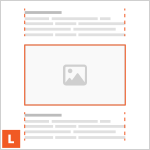

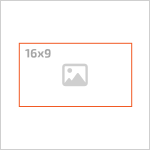
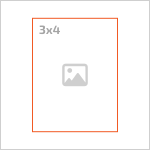
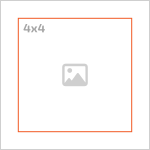
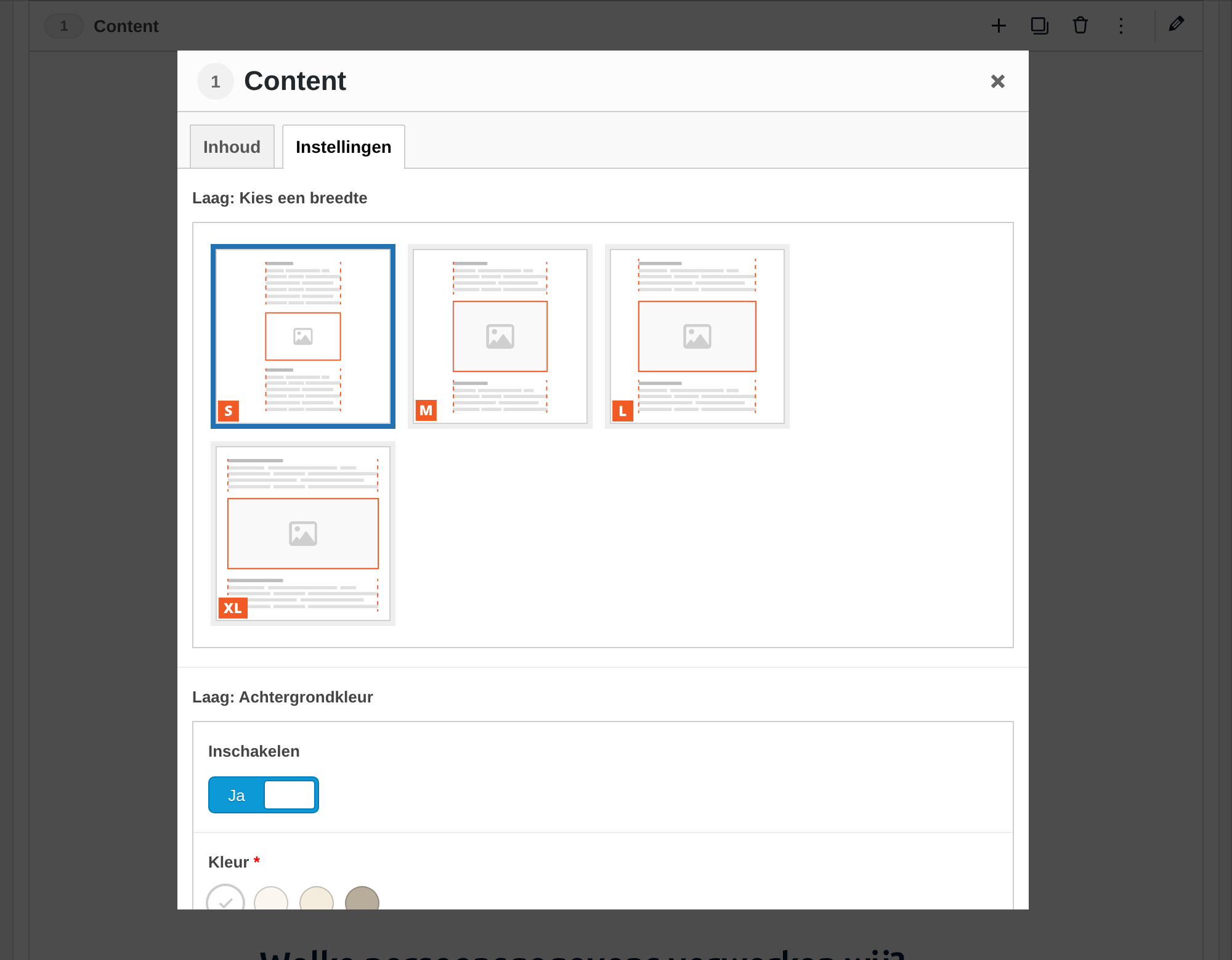
| Laag: Kies een breedte | Hoe breed het blok op het scherm staat, van S (smal, prettig leesbaar) tot XL (over de volle breedte). De plaatjes laten zien wat je krijgt. Voor lopende tekst is smaller bijna altijd beter. |
| Laag: Achtergrondkleur | Zet Inschakelen op Ja en er verschijnt een kleurkeuze. Gebruik dit om een blok visueel los te maken van wat eromheen staat — niet te vaak achter elkaar. |
| Laag: Afbeelding verhouding | De vorm waarin afbeeldingen worden bijgesneden: 4x3 of 16x9 liggend, 3x4 staand, 4x4 vierkant. Kies per blok één verhouding, zodat alles netjes uitlijnt. |
| Laag: Aantal afbeeldingen zichtbaar | Hoeveel afbeeldingen er naast elkaar staan. Op een telefoon worden dat er automatisch minder. |
| Laag: Afbeelding openen in popup | Staat dit op Ja, dan kan een bezoeker op een afbeelding klikken om hem groot te bekijken. |
| Laag: Weergeven als slider | Zet de inhoud in een carrousel waar je doorheen schuift in plaats van alles onder elkaar. |
Mist een blok een instelling die je bij een ander blok wél zag? Dan is die daar bewust weggelaten, omdat hij voor dat blok niet werkt of niet mooi is.
Content
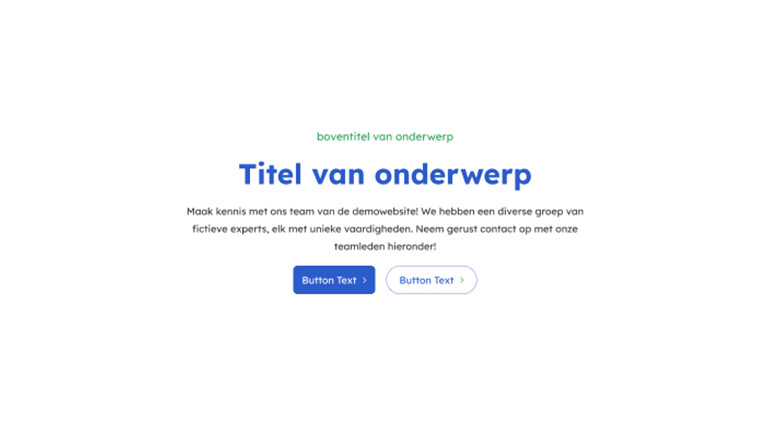
Het blok dat je het vaakst gebruikt: een kop met een stuk tekst eronder. Alles wat gewoon verteld moet worden, zet je hierin.
Wat je invult
- Titel — optioneel. Laat hem leeg als de tekst doorloopt op het blok erboven.
- Content — verplicht. Je tekst, met opmaak en links.
Instellingen
Breedte en achtergrondkleur.
Lange lappen tekst leest niemand. Hak ze op in meerdere Content-blokken met een kop erboven, of wissel ze af met een afbeelding.
Kolommen
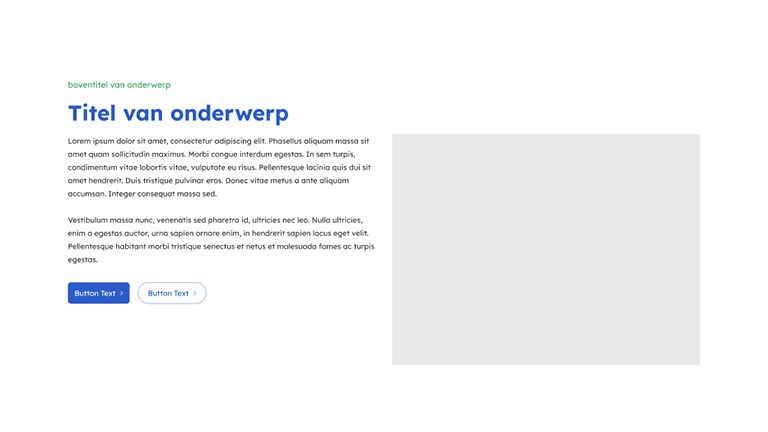
Twee of meer kolommen naast elkaar. Het meest veelzijdige blok dat je hebt: je bepaalt zelf per kolom wat erin komt.
Wat je invult
- Titel — optioneel, staat boven alle kolommen.
- Kolommen — klik op Kolom toevoegen en kies waar die kolom uit bestaat.
Per kolom kun je kiezen uit:
- Content — een tekstveld met opmaak.
- Afbeeldingen — één of meer afbeeldingen.
- Video — een video uit een bestand, YouTube of Vimeo.
- Logo — één afbeelding, los op de achtergrond zonder uitsnede.
Je kunt kolommen verslepen om de volgorde te veranderen.
Instellingen
Breedte, achtergrondkleur, beeldverhouding en of afbeeldingen vergroot kunnen worden.
Twee kolommen werken bijna altijd. Vanaf vier wordt elke kolom zo smal dat er nog maar een paar woorden per regel passen — op een telefoon komt alles dan onder elkaar te staan.
Accordion
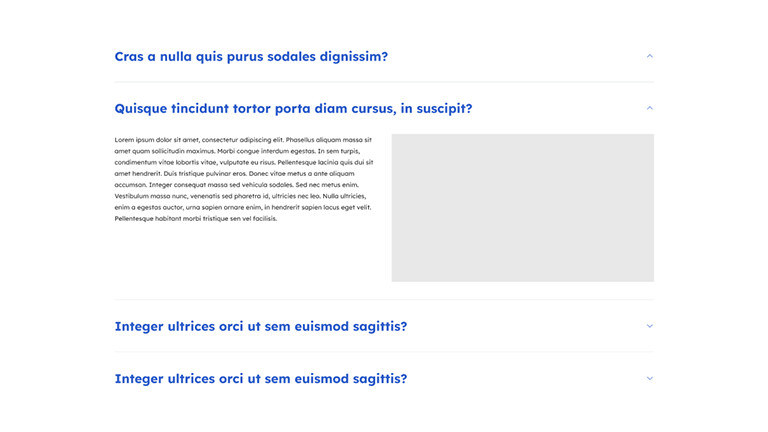
Een lijst met onderwerpen die de bezoeker open kan klappen. Handig als je veel informatie hebt die niet iedereen hoeft te lezen — vragen en antwoorden, bijvoorbeeld.
Wat je invult
- Titel en Content — optionele inleiding boven de lijst.
- Accordion — verplicht. Per item een titel (de regel waarop geklikt wordt) en de inhoud die eronder verschijnt.
De inhoud van een item werkt hetzelfde als het blok Kolommen: je kiest per kolom tussen tekst, afbeeldingen, video of een logo.
Instellingen
Breedte, achtergrondkleur, beeldverhouding en vergroten bij klikken.
Formuleer de titel als de vraag die de bezoeker stelt, niet als het onderwerp. "Kan ik na elke fase stoppen?" werkt beter dan "Tussentijds beëindigen".
Quote
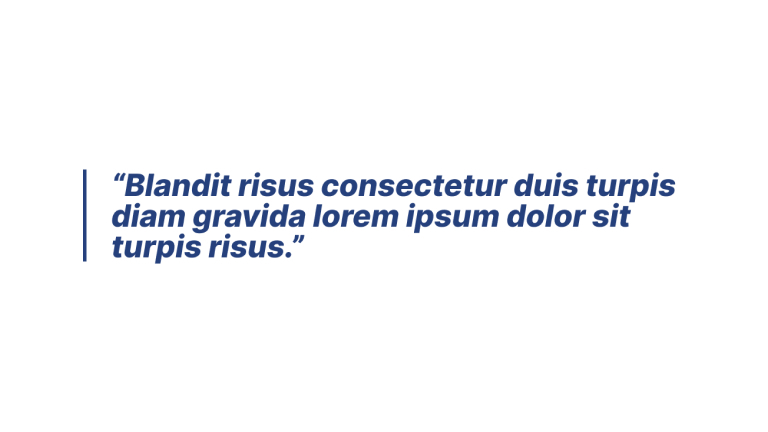
Eén uitspraak, groot in beeld, met daaronder wie het gezegd heeft. Een rustpunt tussen twee stukken tekst.
Wat je invult
- Titel — de uitspraak zelf. Zet de aanhalingstekens er zelf omheen.
- Subtitel — wie het zei, bijvoorbeeld "Sanne Mulder, projectleider".
Instellingen
Breedte en achtergrondkleur.
Een quote werkt alleen als hij kort is. Past hij niet op drie regels, kies dan een kernachtiger stuk uit het citaat.
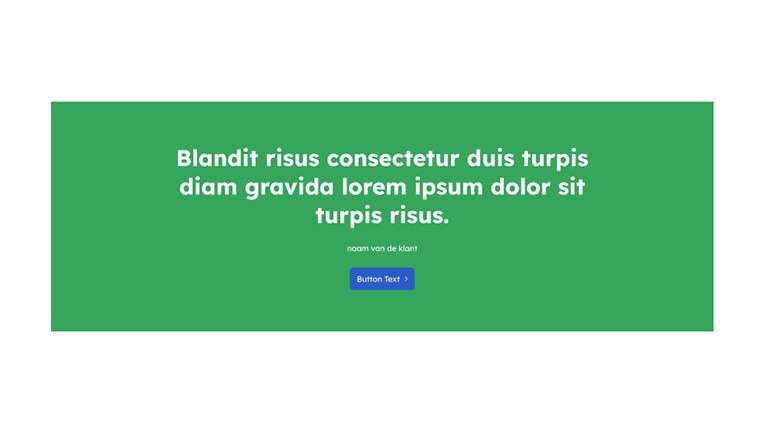
Call to action
Een gekleurd vlak met een vraag of uitnodiging en een knop. Bedoeld om de bezoeker een volgende stap te laten zetten: bellen, een formulier invullen, ergens heen klikken.
Wat je invult
- Titel — de uitnodiging, het liefst als vraag.
- Subtitel — één regel die de drempel verlaagt.
- Button — zie Velden die overal terugkomen voor hoe een knop werkt.
Instellingen
Breedte en de achtergrondkleur van het vlak.
De achtergrondkleur is hier verplicht. Zonder kleur valt het blok weg tegen de rest van de pagina en is er geen call to action meer.
Blokken
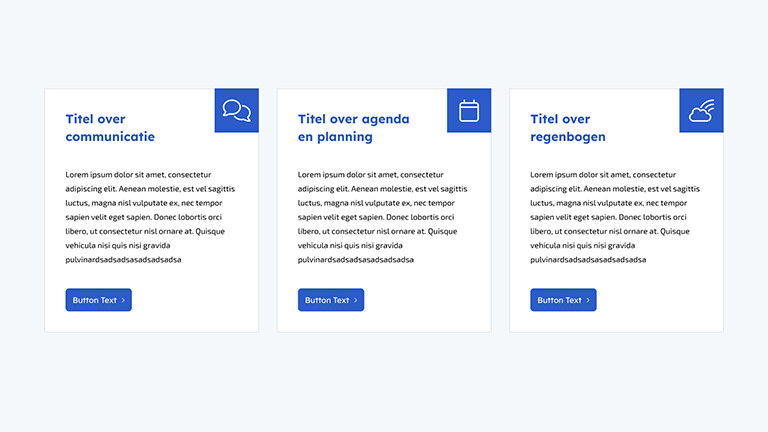
Maximaal vier blokjes naast elkaar, elk met een icoon, een korte tekst en een link. Geschikt voor stappen in een proces, of om naar vier onderdelen van je site door te verwijzen.
Verwarrend maar waar: dit blok heet zelf Blokken, terwijl alle bouwstenen op een pagina blokken heten. Je herkent het aan de vier blokjes met iconen in de blokkenkiezer.
Wat je invult
Per blokje:
- Icoon — klik op Choose icon en zoek er een uit.
- Titel — verplicht.
- Content — twee regels, niet meer.
- Link — verplicht. Waar het blokje heen gaat, en de tekst op de knop.
Instellingen
Weergeven als slider, achtergrondkleur, breedte en het aantal items dat naast elkaar zichtbaar is.
Vier is het maximum. Heb je er meer nodig, gebruik dan twee van deze blokken onder elkaar — of vraag je af of het er echt zoveel moeten zijn.
Posts
Toont een handjevol bestaande items als kaartjes: drie diensten, de laatste nieuwsberichten, een paar teamleden. Je maakt hier geen nieuwe inhoud, je kiest wat er getoond wordt.

Wat je invult
- Titel — de kop boven de kaartjes.
- Cpt selector — verplicht. Eerst het soort kiezen.
- Daaronder verschijnt een lijst waarin je de items aanvinkt die je wilt tonen. Je kunt ze verslepen om de volgorde te bepalen.
Instellingen
Weergeven als slider en achtergrondkleur.
Kies eerst het soort, dan pas de items. Wissel je het soort achteraf, dan staat je selectie in de verkeerde lijst en blijft het blok leeg op de site.
Dit blok toont alleen wat jij aanwijst — het vult zichzelf niet aan met nieuwe items. Komt er een nieuw bericht bij dat hier moet staan, dan voeg je het hier zelf toe.
Afbeelding
Eén afbeelding, over de breedte van de pagina. Verder niets.
Wat je invult
- Image — verplicht. Eén afbeelding.
Instellingen
Breedte en beeldverhouding.
Wil je een onderschrift bij de afbeelding? Dat kan hier niet. Zet er een Content-blok onder, of gebruik Kolommen met een afbeelding en een tekst naast elkaar.
Galerij
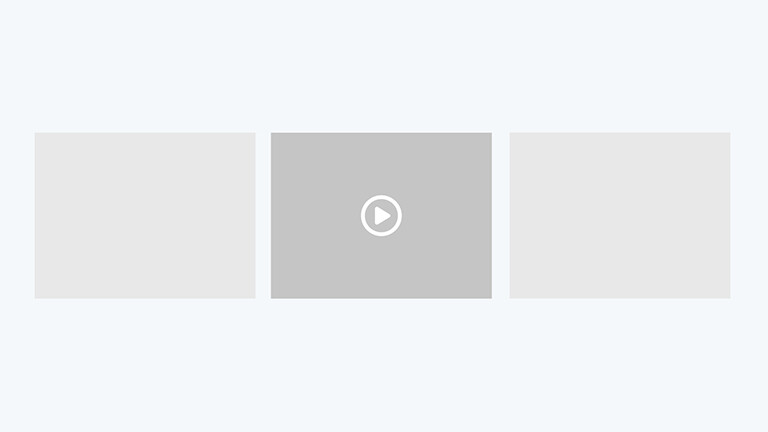
Meerdere afbeeldingen in een raster. Voor sfeerbeeld, werk of een fotoverslag.
Wat je invult
- Titel — optioneel.
- Galerij — verplicht. Klik op Afbeelding(en) toevoegen en selecteer er meerdere tegelijk. Verslepen bepaalt de volgorde.
Instellingen
Breedte, achtergrondkleur, beeldverhouding, het aantal afbeeldingen naast elkaar, en of ze vergroot kunnen worden.
Kies een aantal per rij dat opgaat in je totaal. Negen foto's bij drie per rij staan netjes; tien laat er één eenzaam achter.
Slider
Afbeeldingen die horizontaal doorschuiven, met pijlen om verder te klikken. Neemt minder ruimte in dan een galerij.
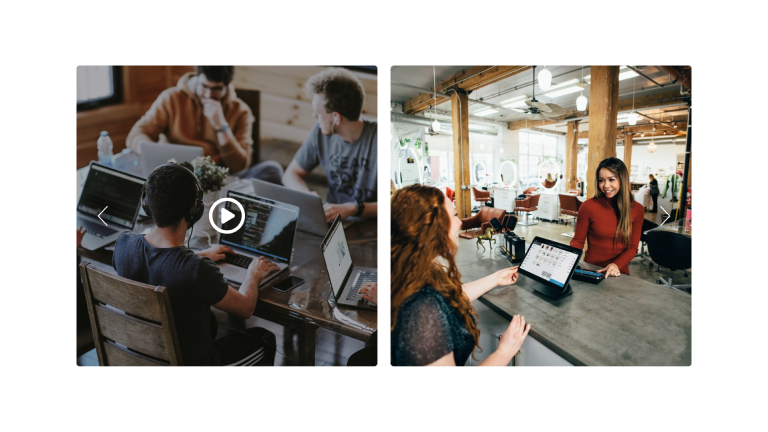
Wat je invult
- Titel — optioneel.
- Slider — verplicht. Dezelfde werkwijze als bij de galerij.
Instellingen
Breedte, achtergrondkleur, beeldverhouding, hoeveel afbeeldingen tegelijk zichtbaar zijn, en of ze vergroot kunnen worden.
Bezoekers klikken zelden verder dan het eerste beeld. Staat er iets tussen dat iedereen moet zien, zet dat dan niet in een slider maar in een galerij.
Video
Een video op de pagina, uit een bestand of van YouTube of Vimeo.
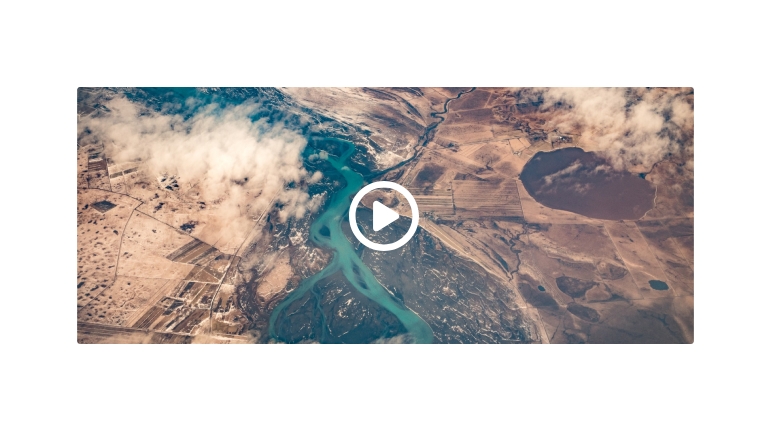
Wat je invult
Kies eerst het type; daarna verschijnt het veld dat daarbij hoort.
- Bestand — upload de video naar de mediabibliotheek.
- YouTube of Vimeo — plak het adres van de video.
Daaronder staan vier schakelaars:
- Autoplay — begint vanzelf.
- Loop — begint opnieuw als hij klaar is.
- Muted — zonder geluid.
- Controls — de knoppen om te pauzeren en te spoelen.
Instellingen
Breedte en achtergrondkleur.
Zet je Autoplay aan, zet dan ook Muted aan. Browsers weigeren een video met geluid vanzelf te starten, en je bezoekers waarderen het evenmin.
Een eigen bestand is zwaar om te laden. Voor alles langer dan een paar seconden is YouTube of Vimeo de betere keuze.
Impressie
Een mozaïek van sfeerbeelden met een titel en een link ernaast. Bedoeld om een plek of een sfeer te laten zien, niet om informatie over te brengen.
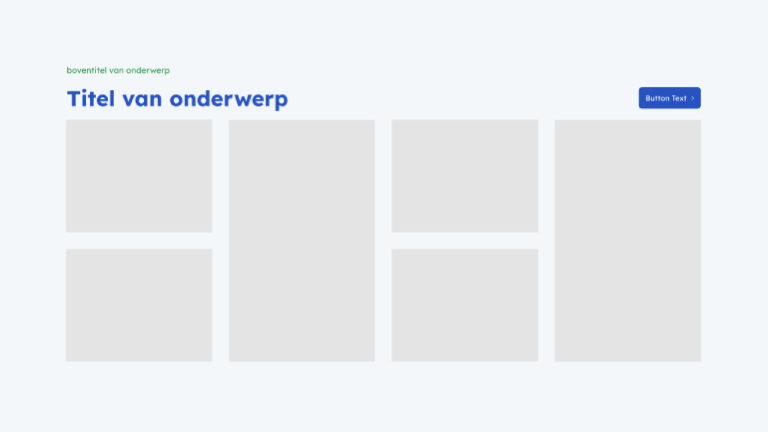
Wat je invult
- Impression top title — het kleine regeltje boven de titel.
- Impression title — de titel zelf.
- Impression link — optionele knop, bijvoorbeeld naar de contactpagina.
- Impression media — de afbeeldingen voor het mozaïek.
Instellingen
Achtergrondkleur en vergroten bij klikken.
Het mozaïek komt het best tot zijn recht met zes tot acht beelden die qua licht en kleur bij elkaar passen.
Scheidingslijn
Een dunne lijn over de pagina. Geen inhoud, alleen een pauze tussen twee delen die anders aan elkaar zouden plakken.
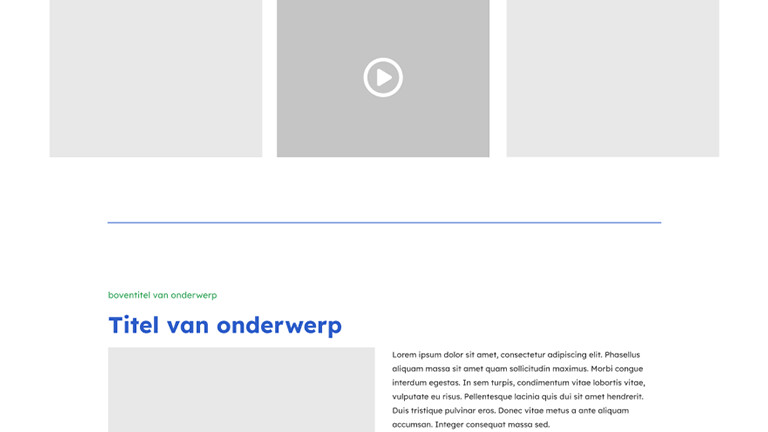
Wat je invult
Niets.
Instellingen
Alleen de breedte van de lijn.
Heb je dit blok nodig, kijk dan eerst of een achtergrondkleur op het blok eronder niet beter werkt. Dat scheidt duidelijker en oogt rustiger.
Hoe eigen onderdelen werken
Naast gewone pagina's heeft je site een aantal eigen soorten inhoud: diensten, projecten, nieuwsberichten, teamleden. Elk soort heeft een eigen plek in het menu links, en werkt precies hetzelfde als de andere. Dit hoofdstuk legt dat patroon uit; de hoofdstukken erna beschrijven alleen nog wat per soort anders is.
Overzicht en detailpagina
Elk soort bestaat uit twee dingen die je uit elkaar moet houden:
- De overzichtspagina — de pagina waar alle items als kaartjes onder elkaar staan. Die vind je onder Pagina's, niet bij het soort zelf. Hij vult zichzelf: voeg je een item toe, dan verschijnt het daar vanzelf.
- De items — die beheer je via het eigen menu-item. Elk item krijgt zijn eigen pagina op de site.
De tekst bovenaan een overzichtspagina pas je dus aan bij Pagina's. De kaartjes eronder komen uit de items zelf en zijn daar niet te bewerken.
Een item toevoegen
Klik in het menu op het soort en daarna op Nieuw. Je krijgt een scherm met een titel en daaronder een aantal vakken.
| Extra velden | De gegevens die dit soort eigen zijn — een afbeelding en een samenvatting, en bij sommige soorten meer. Hieruit wordt het kaartje in het overzicht opgebouwd. |
| Blokken | De inhoud van de detailpagina, op dezelfde manier als bij een gewone pagina. |
| Banner | De balk bovenaan de detailpagina. |
| Teamlaag en CTA laag | De vaste blokken boven de footer, per item aan of uit te zetten. |
De afbeelding en de samenvatting in Extra velden zijn belangrijker dan ze lijken: die bepalen hoe het item er in het overzicht uitziet. Een item zonder afbeelding laat een gat vallen in het raster.
Houd samenvattingen ongeveer even lang. Staan er drie kaartjes naast elkaar waarvan er één twee keer zo veel tekst heeft, dan lopen de knoppen eronder niet meer gelijk.
De volgorde bepalen
In het overzicht in het CMS kun je items verslepen. Die volgorde is ook de volgorde op de site. Nieuwsberichten vormen de uitzondering: die staan op datum, het nieuwste eerst.
Concept en gepubliceerd
Net als bij een pagina staat een nieuw item eerst op Concept. Pas na Publiceren is het zichtbaar voor bezoekers. Een item dat tijdelijk weg moet, zet je terug op concept — dat is netter dan verwijderen, want dan kun je het later weer aanzetten.
Terug naar het overzicht
Onderaan elke detailpagina staat automatisch een link terug naar het overzicht. Die hoef je niet zelf te maken.
Berichten
Nieuwsberichten over wat er speelt. In het menu heet dit onderdeel Berichten. Het is het enige soort dat op datum wordt gesorteerd: het nieuwste bericht staat bovenaan.
Extra velden
- Afbeelding — het beeld op het kaartje in het overzicht.
- Afbeelding weergeven op de detailpagina? — staat dit uit, dan zie je het beeld alleen in het overzicht en niet bovenaan het bericht zelf.
- Samenvatting — de paar regels onder de titel in het overzicht.
De datum
De publicatiedatum bepaalt de volgorde. Wil je een ouder bericht alsnog bovenaan, pas dan de datum aan in het vak rechts — maar bedenk dat bezoekers die datum ook zien.
Een samenvatting is geen eerste alinea. Schrijf hem zo dat iemand na het lezen weet of het bericht de moeite waard is, niet zo dat hij midden in een zin ophoudt.
Teamleden
De mensen in je organisatie. Teamleden komen op meer plekken terug dan je denkt: in het teamoverzicht, in de team-laag boven de footer, en in een Posts-blok.
Extra velden
- Afbeelding — de foto. Wordt rond uitgesneden, dus zorg dat het gezicht in het midden zit.
- Functie — één regel.
- Telefoon, E-mailadres, LinkedIn — worden als icoontjes onder de naam getoond. Laat leeg wat je niet wilt tonen.
- Content — het stukje tekst op de eigen pagina van dit teamlid.
Teamleden hebben geen Blokken-veld. Als enige soort niet: hun pagina bestaat uit de gegevens hierboven plus het Content-veld. Je kunt er dus geen galerij of accordion aan toevoegen.
Als iemand weggaat
Zet het teamlid op concept in plaats van het te verwijderen. Staat diegene in de team-laag van een pagina, kies daar dan eerst iemand anders — anders valt dat blok leeg.
Vacatures
Openstaande functies. Het overzicht toont per vacature meteen de uren en het opleidingsniveau.
Extra velden
- Afbeelding — het beeld op het kaartje.
- Aantal uur — bijvoorbeeld "32 - 40 uur per week".
- Opleiding niveau — bijvoorbeeld "HBO werk- en denkniveau".
- Samenvatting — twee regels over de functie.
Aantal uur en Opleiding niveau zijn vrije tekstvelden. Schrijf ze bij elke vacature op dezelfde manier, anders staat het overzicht rommelig.
De detailpagina
Bouw de vacaturetekst met blokken en sluit af met een Formulier-blok of een Call to action naar het sollicitatieformulier.
Een vervulde vacature zet je op concept. Laat hem niet staan met "gesloten" erbij — dat levert sollicitaties op die je moet afwijzen.
Vragen
Vragen met antwoorden. Ze verschijnen als uitklaplijst op de overzichtspagina.
Extra velden
- Content — het antwoord.
- Niet weergeven in overzicht — houdt deze vraag uit de lijst, terwijl hij wel een eigen pagina houdt. Handig voor vragen waar je alleen gericht naar wilt verwijzen.
De titel van het item is de vraag. Schrijf hem zoals een klant hem stelt.
Een goede vraagtitel begint met wat de bezoeker wil weten, niet met het onderwerp. "Wat kost een website?" werkt beter dan "Tarieven".
De homepage
De homepage werkt anders dan alle andere pagina's. Hij is niet opgebouwd uit blokken die je zelf stapelt, maar uit een aantal vaste lagen die altijd in dezelfde volgorde staan. Je vult ze in, of je laat ze leeg.
Open hem via Pagina's en klik op de pagina die als homepage is ingesteld.
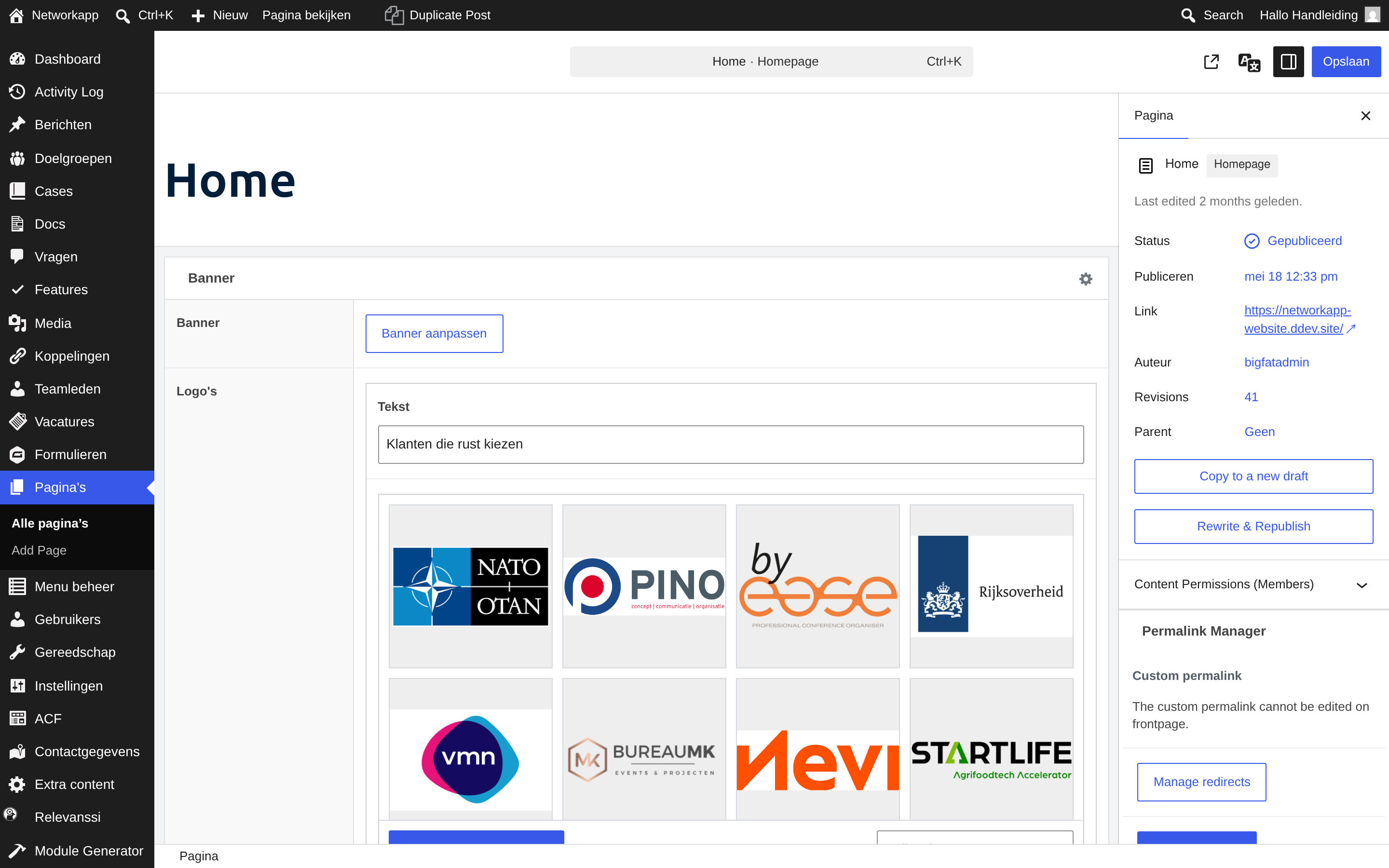
Op jouw homepage zijn dat: Banner, Doelgroep laag, Teamlid laag, Case laag, Pakketwizard en CTA laag. Hieronder staan ze één voor één.
Banner
Het grote beeld bovenaan, met een titel en knoppen eroverheen. Zet je meerdere afbeeldingen in Media, dan wisselen ze elkaar af. Video mag ook.
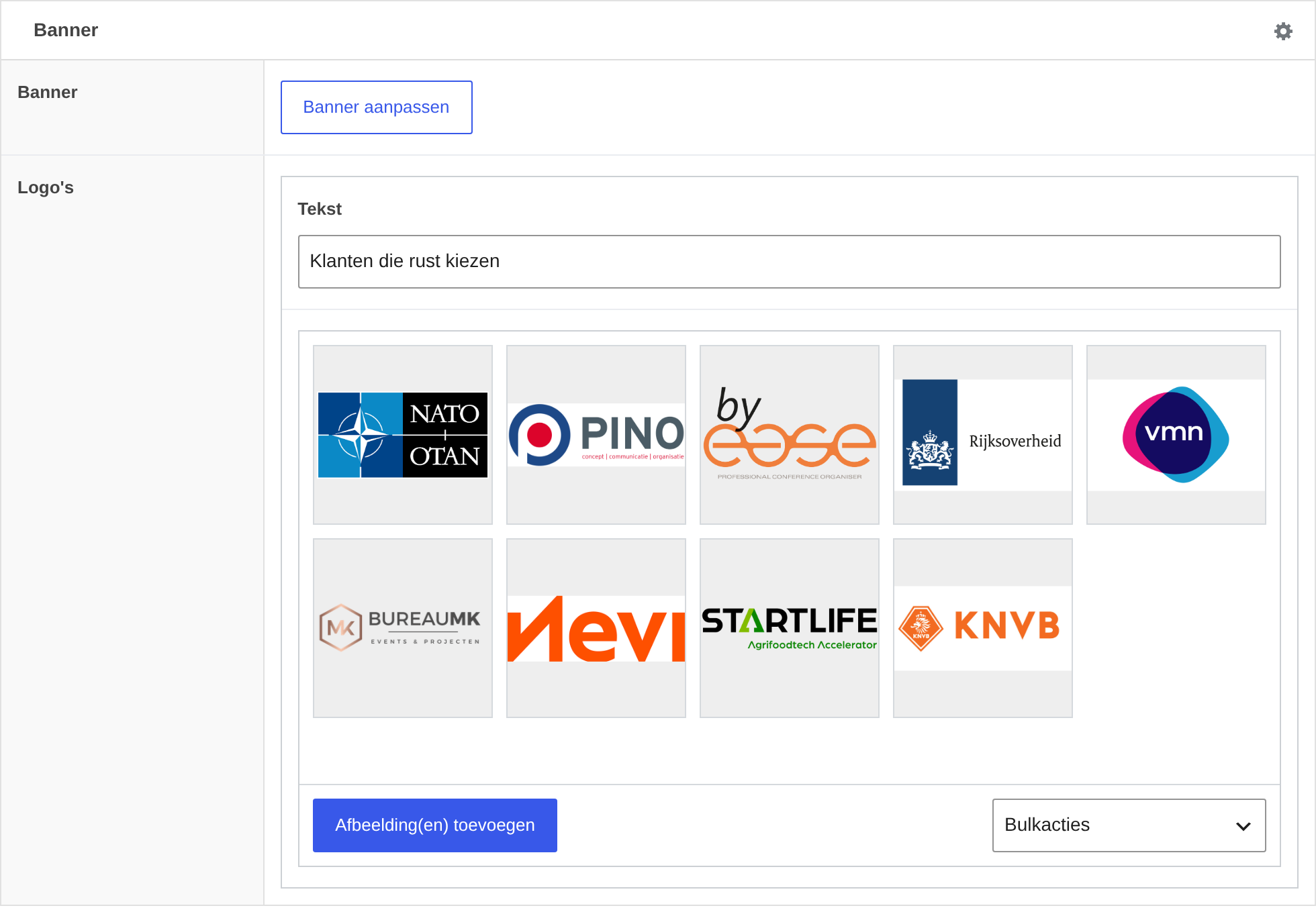
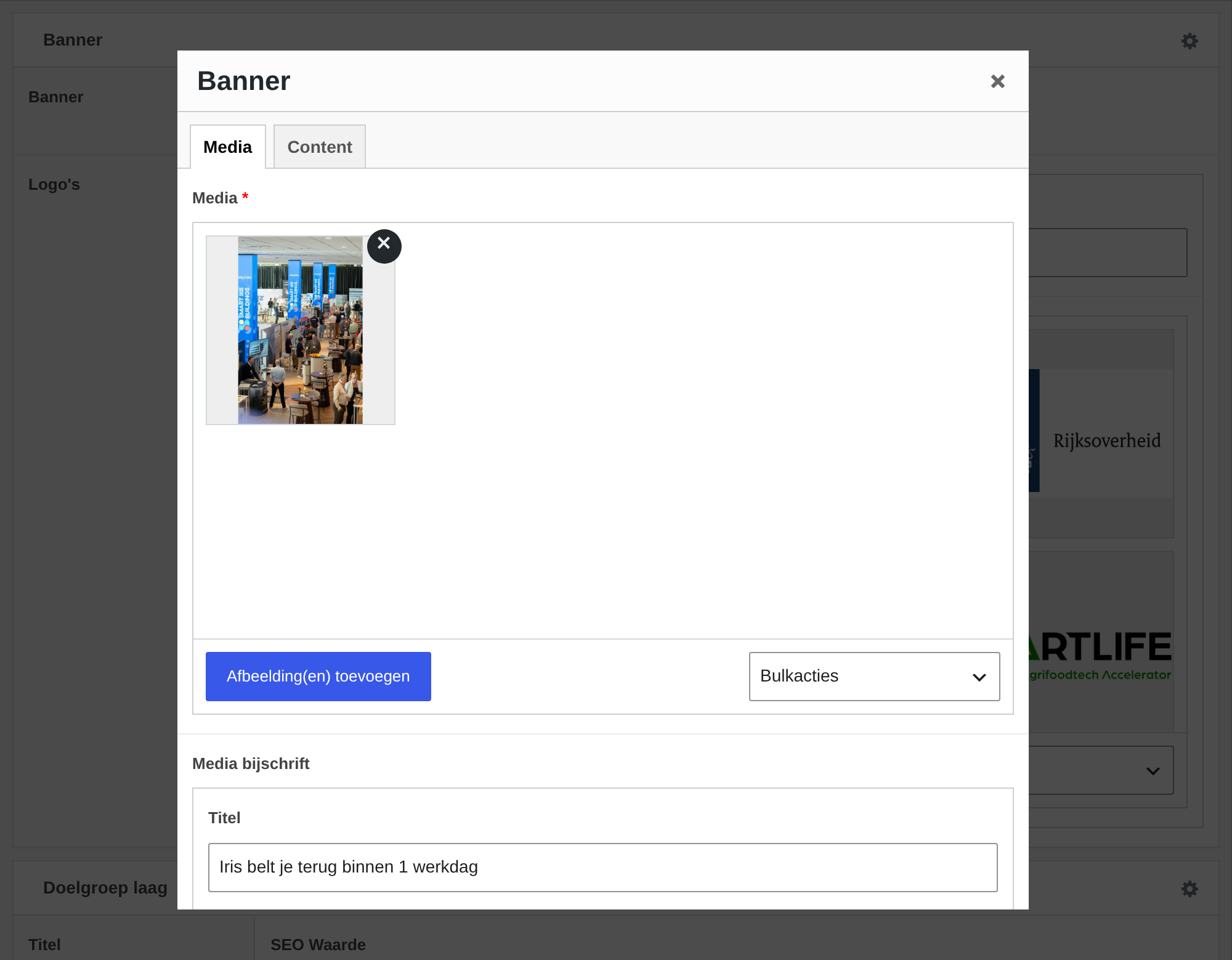
Wat je in deze laag invult:
- Banner — achter de knop Banner aanpassen:
- Tabblad Media:
- Media — een of meer afbeeldingen
- Media bijschrift
- Titel — een tekstregel
- Content — tekst met opmaak
- Afbeelding voorgrond — een afbeelding
- Tabblad Content:
- Content weergeven — aan of uit
- Top titel — een titel
- Titel — een titel; losse woorden kun je een kleur geven
- Content — tekst met opmaak
- Knoppen — een of meer knoppen
- Tabblad Media:
- Logo's
- Tekst — een tekstregel
- Een of meer afbeeldingen
Deze laag kom je ook op andere plekken in het CMS tegen; hij werkt daar hetzelfde.
Doelgroep laag
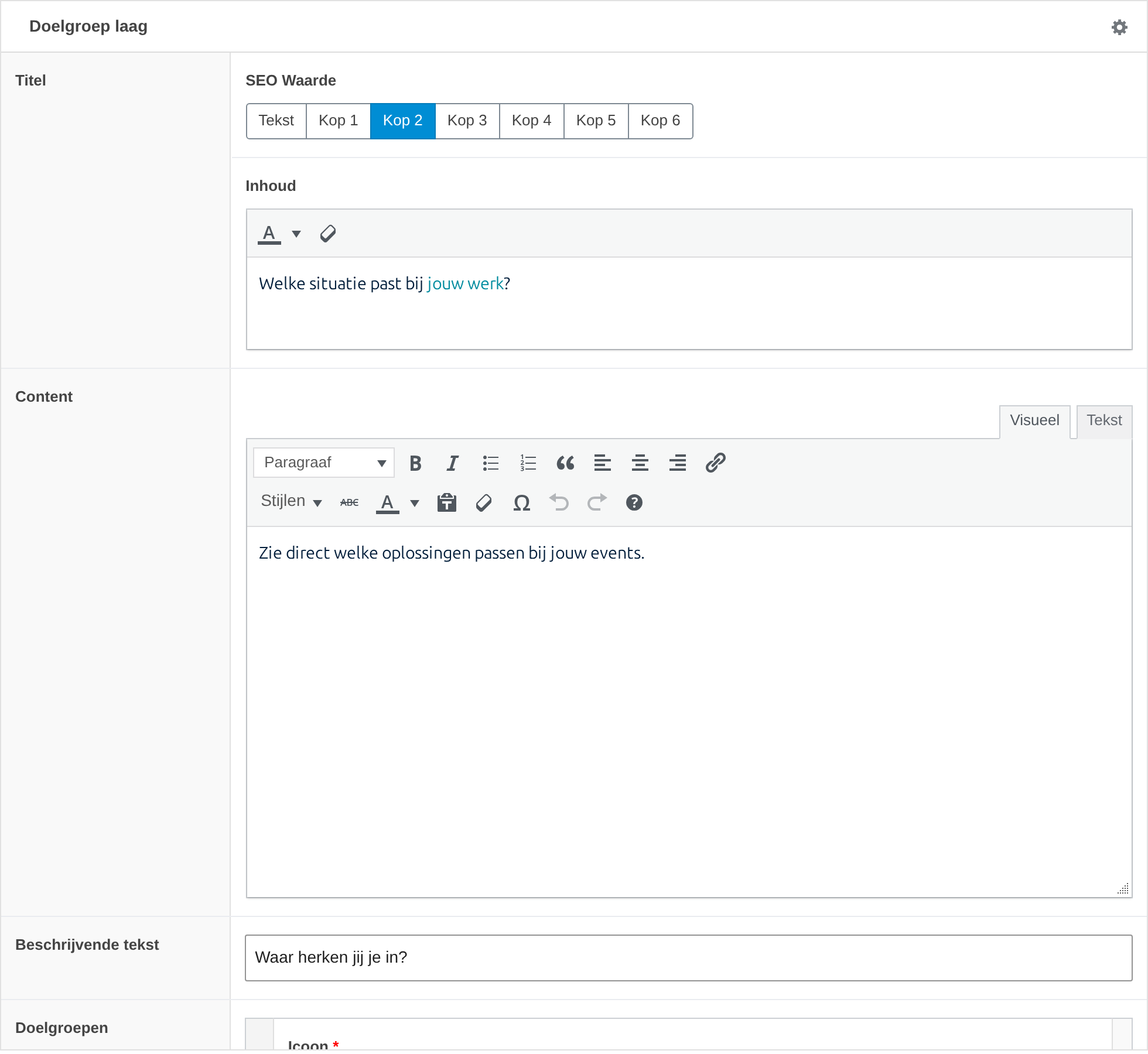
Wat je in deze laag invult:
- Titel — een titel; losse woorden kun je een kleur geven
- Content — tekst met opmaak
- Beschrijvende tekst — een tekstregel
- Doelgroepen — een lijst; per item:
- Icoon — een icoon
- Titel — een tekstregel
- Samenvatting — een tekstvak
- Doelgroep — één item kiezen uit een lijst
- Uitgelicht blok inschakelen — aan of uit
- Uitgelicht blok
- Kleur — een kleur
- Icoon — een icoon
- Titel — een tekstregel
- Samenvatting — een tekstvak
- Link — een link: de tekst en waar hij heen gaat
Teamlid laag
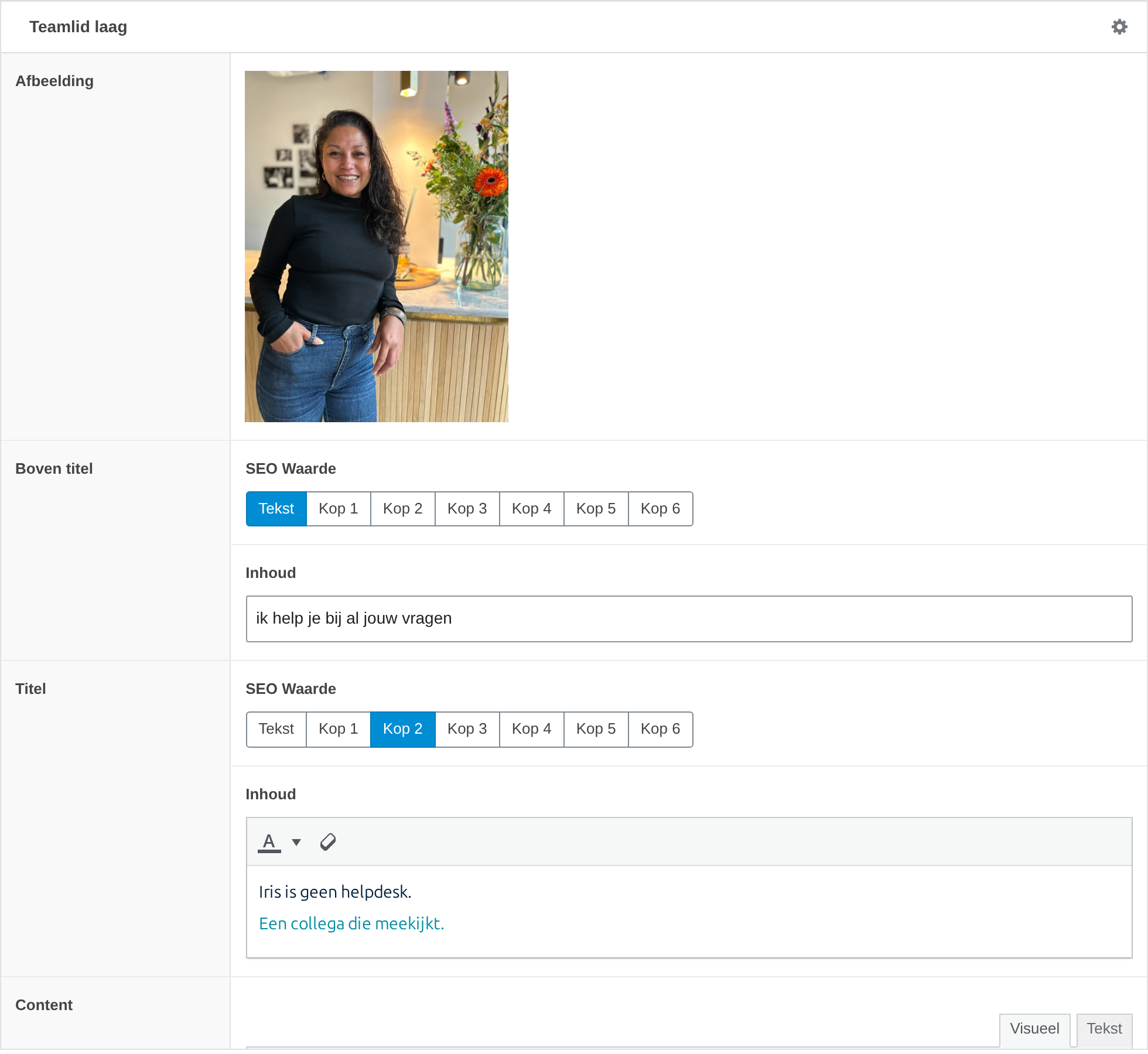
Wat je in deze laag invult:
- Afbeelding — een afbeelding
- Boven titel — een titel
- Titel — een titel; losse woorden kun je een kleur geven
- Content — tekst met opmaak
- Quote
- Tekst — een tekstregel
- Naam — een tekstregel
- Teamlid — één item kiezen uit een lijst
Deze laag kom je ook op andere plekken in het CMS tegen; hij werkt daar hetzelfde.
Case laag
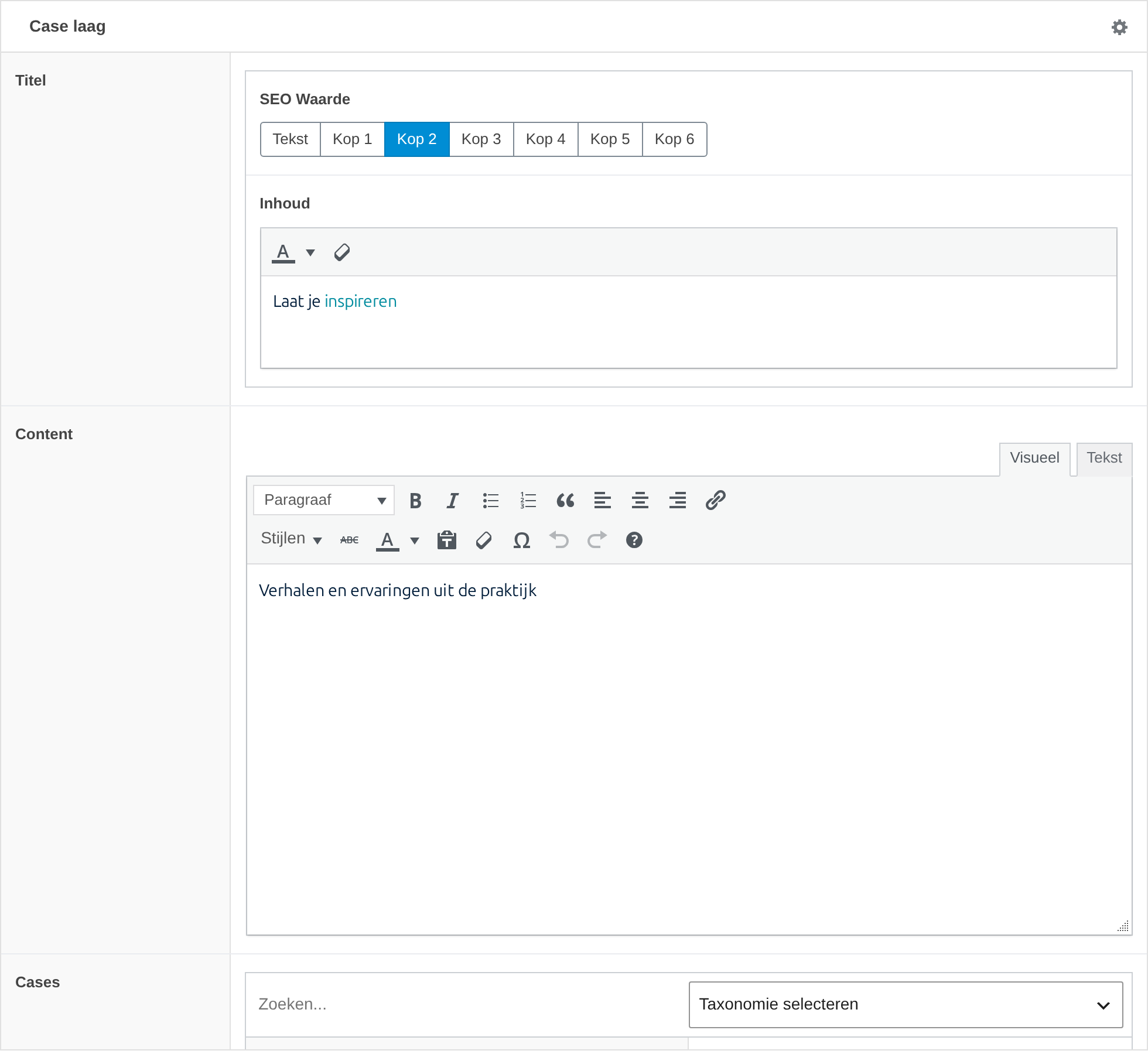
Wat je in deze laag invult:
- Titel — een titel; losse woorden kun je een kleur geven
- Content — tekst met opmaak
- Cases — items kiezen: sleep ze van links naar rechts; de volgorde rechts is de volgorde op de site
Deze laag kom je ook op andere plekken in het CMS tegen; hij werkt daar hetzelfde.
Pakketwizard
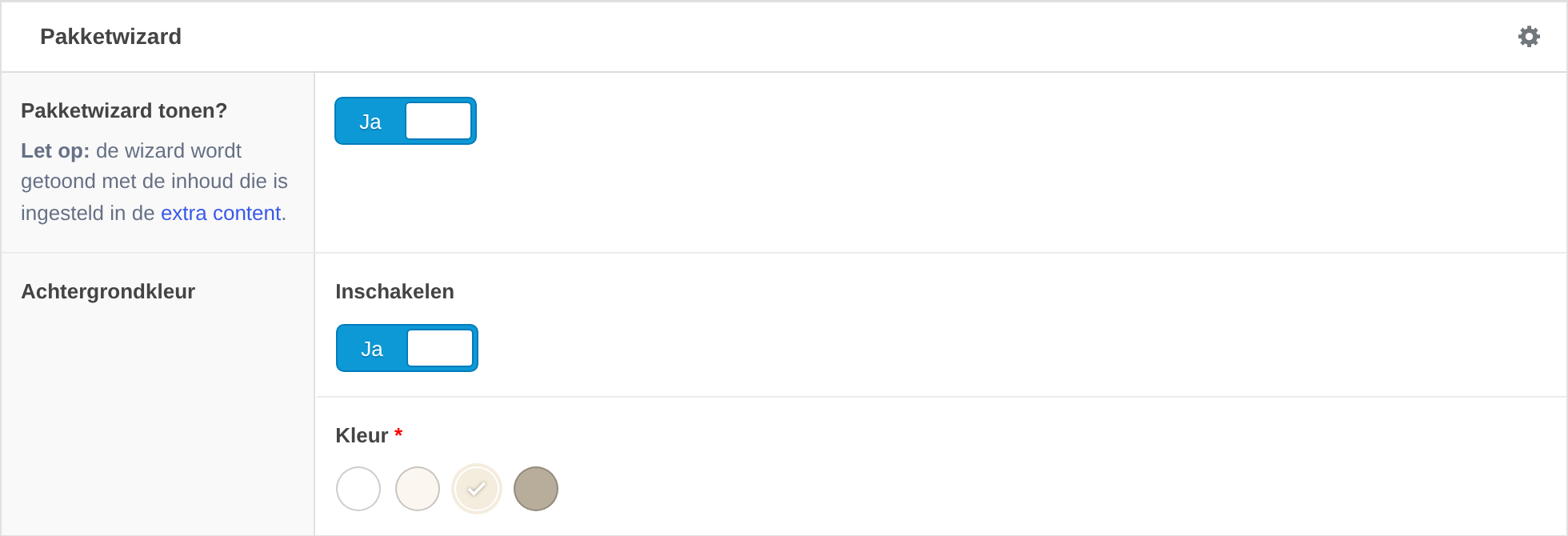
Wat je in deze laag invult:
- Pakketwizard tonen? — aan of uit Let op: de wizard wordt getoond met de inhoud die is ingesteld in de extra content.
- Achtergrondkleur — een achtergrondkleur
Deze laag kom je ook op andere plekken in het CMS tegen; hij werkt daar hetzelfde.
CTA laag
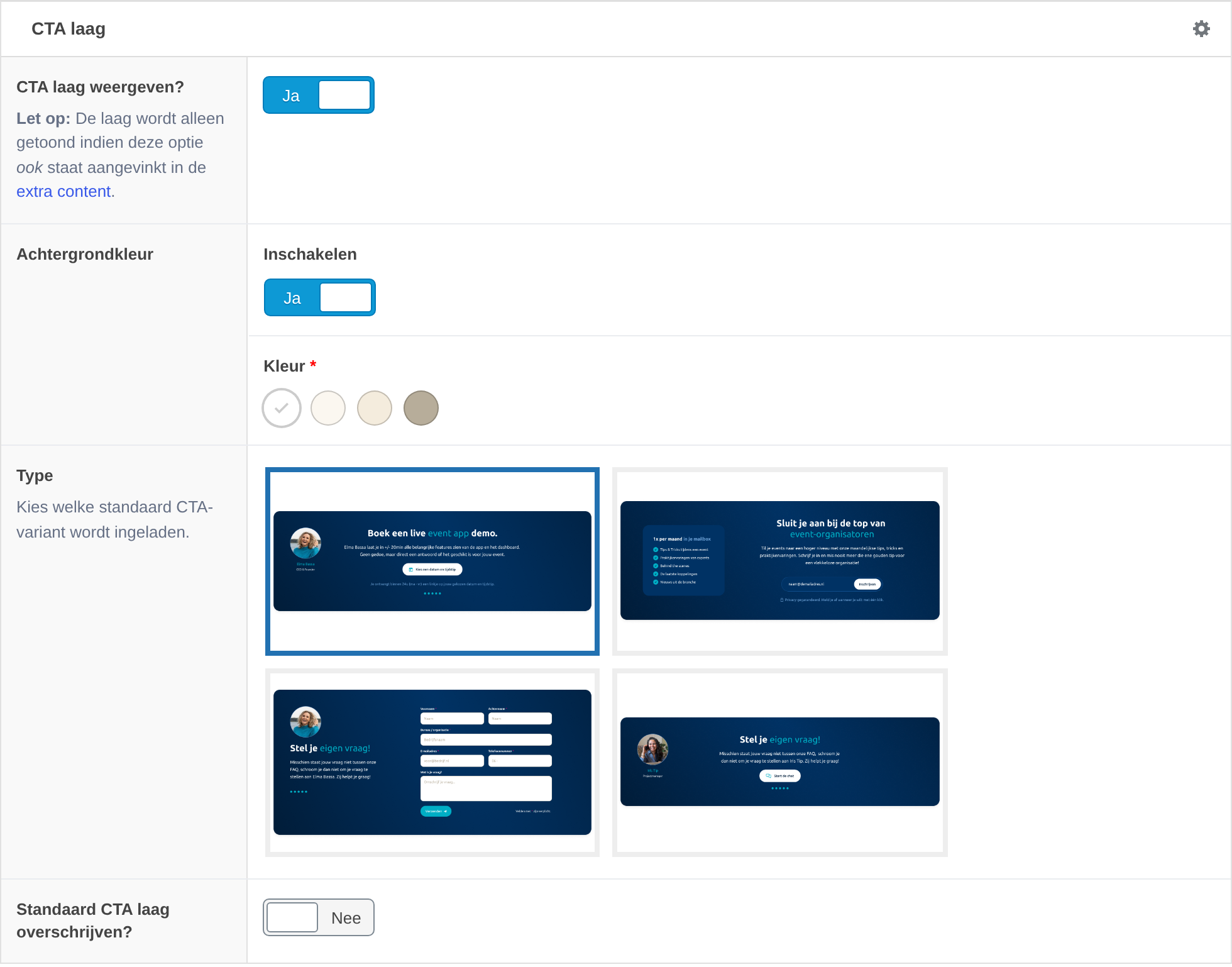
Wat je in deze laag invult:
- CTA laag weergeven? — aan of uit Let op: De laag wordt alleen getoond indien deze optie ook staat aangevinkt in de extra content.
- Achtergrondkleur — een achtergrondkleur
- Type — een keuze uit voorbeelden Kies welke standaard CTA-variant wordt ingeladen.
- Standaard CTA laag overschrijven? — aan of uit
- CTA laag — de inhoud van de laag
Deze laag kom je ook op andere plekken in het CMS tegen; hij werkt daar hetzelfde.
Lagen die items tonen — berichten, diensten, cases, teamleden — vullen zichzelf meestal niet aan. Publiceer je iets nieuws, kijk dan of je het hier nog moet toevoegen.
De banner
De balk met een afbeelding bovenaan een pagina. Er is één standaardbanner voor de hele site, en die kun je per pagina overschrijven.
Dit stramien komt drie keer terug — bij de banner, de CTA-laag en de team-laag. Begrijp je het hier, dan snap je de andere twee ook.
De standaard
Ga naar Extra content → Standaard banner in het menu links. Je ziet eerst alleen een knop Banner aanpassen; die opent een venster met de velden.
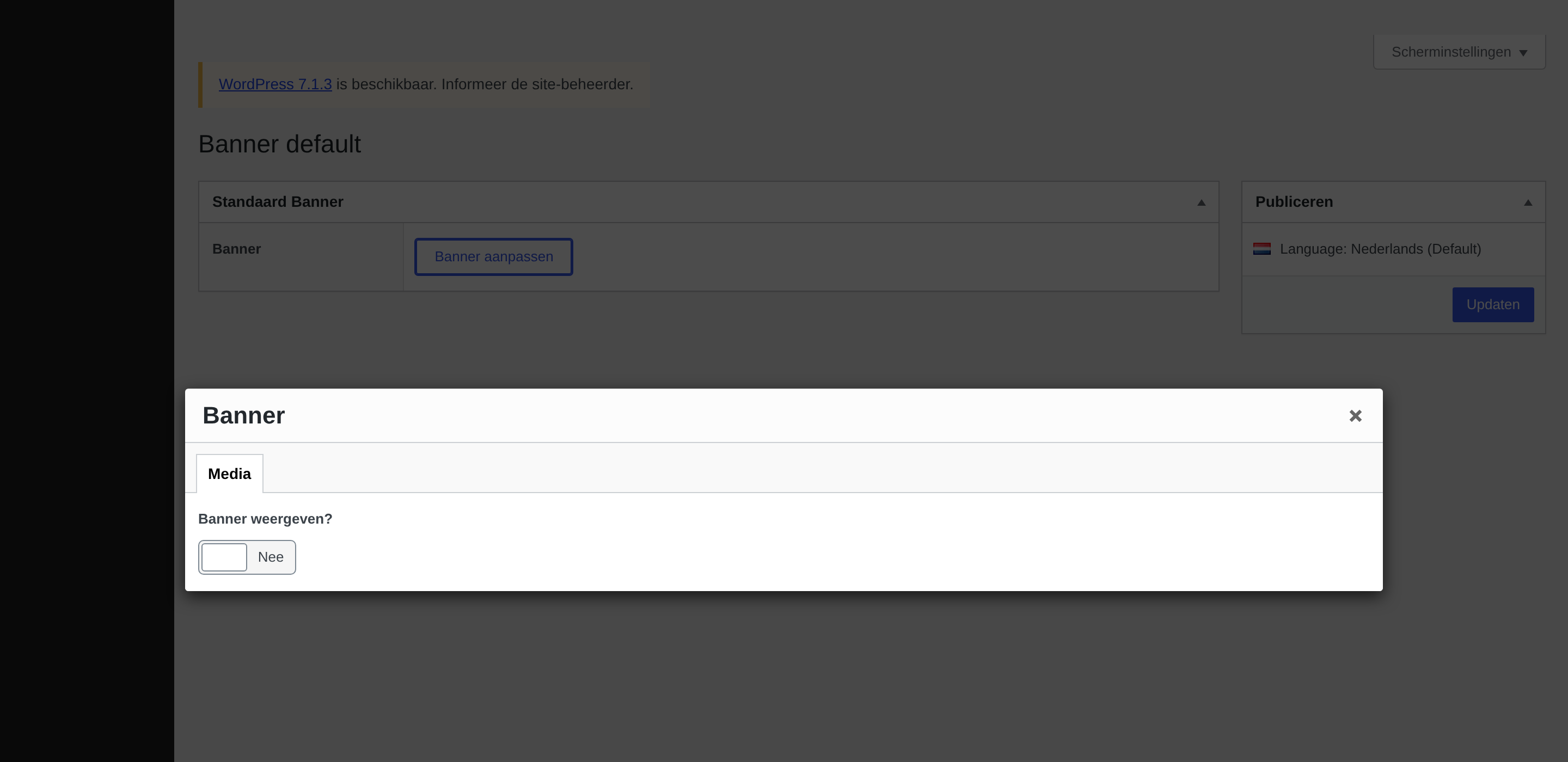
- Banner weergeven? — zet de banner site-breed aan of uit.
- Media — de afbeelding of video.
- Content weergeven — zet de tekst over het beeld aan of uit.
- Achtergrond — hoe donker het beeld wordt gemaakt onder de tekst.
- Titel, Content, Knoppen — wat er over het beeld komt.
Per pagina afwijken
Op elke pagina staat een vak Banner met één schakelaar: Standaard banner overschrijven.

- Nee — deze pagina gebruikt de standaardbanner.
- Ja — er klappen velden uit en je vult een eigen banner in voor alleen deze pagina.
Zet je hem op Ja en vul je niets in, dan krijgt deze pagina een lege banner — niet de standaard. Zet hem dan terug op Nee.
De team-laag
Hetzelfde idee als de CTA-laag, maar met een gezicht erbij: een teamlid met foto, telefoonnummer en e-mailadres boven de footer. Werkt vaak beter dan een anoniem blok.
De standaard
Ook op Extra content, onder het paneel Standaard Teamlaag.
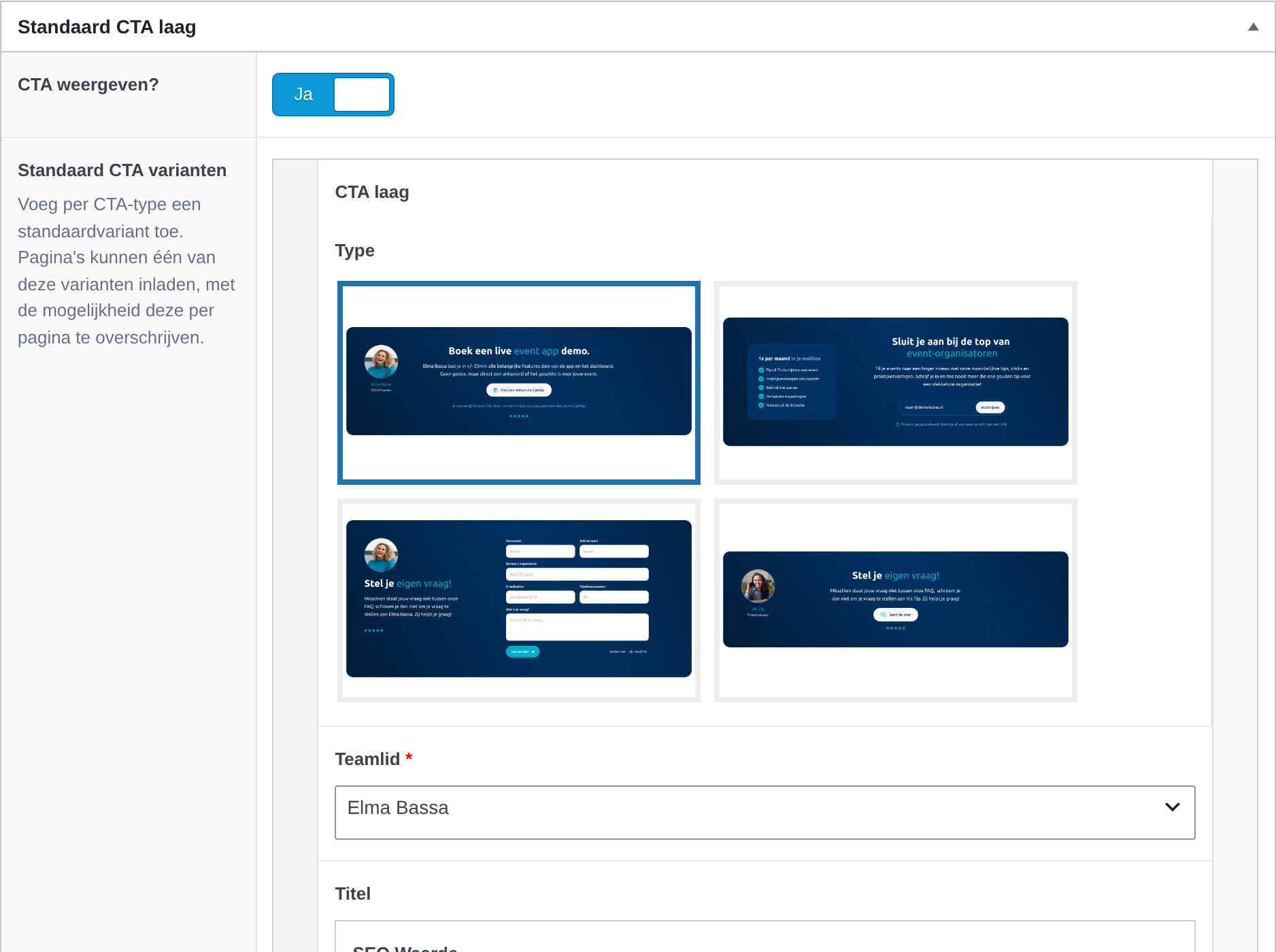
- Teamlid — kies wie er getoond wordt. De foto en contactgegevens komen uit dat teamlid.
- Titel, Content en de knoppen.
Per pagina afwijken
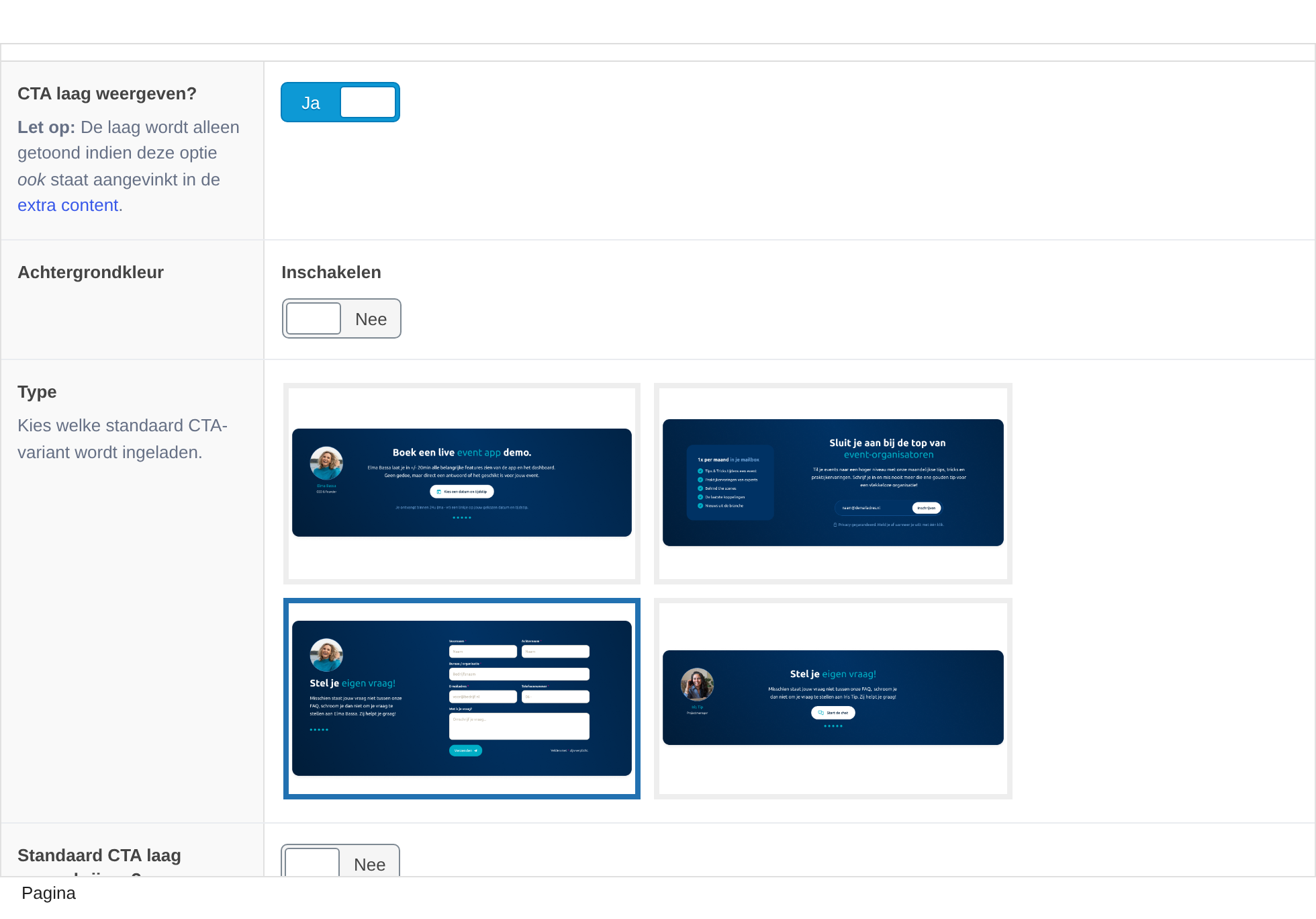
Zet Standaard teamlaag overschrijven? op Ja om op deze pagina een ander teamlid te tonen — bijvoorbeeld de specialist die bij die dienst hoort.
Haal je een teamlid weg of zet je het op concept, controleer dan waar het in een team-laag stond. Anders valt dat blok leeg.
Menu's
De navigatie van je site: het hoofdmenu bovenin en de menu's in de footer. Ga naar Weergave → Menu's.
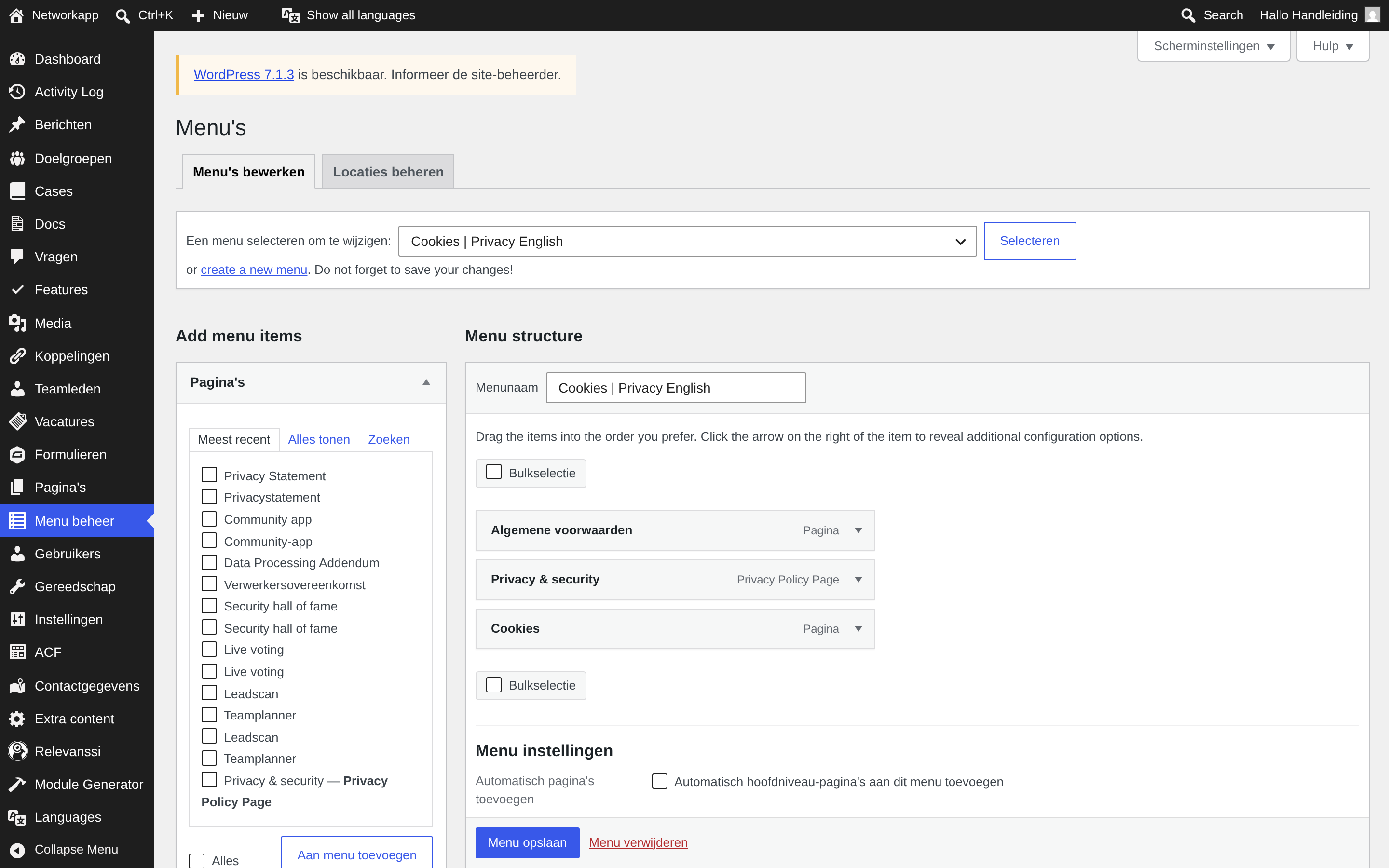
Een item toevoegen
- Kies bovenin welk menu je bewerkt.
- Vink links de pagina aan die je wilt toevoegen en klik op Aan menu toevoegen.
- Sleep het item op de juiste plek.
- Klik op Menu opslaan.
Submenu's
Sleep een item een stukje naar rechts onder een ander item. Het springt dan in en wordt een submenu-item, dat uitklapt als een bezoeker over het bovenliggende item beweegt.
De tekst aanpassen
Klik op het pijltje rechts van een item. Bij Navigatielabel verander je de tekst in het menu zonder dat de paginatitel verandert. Handig als een pagina "Veelgestelde vragen" heet maar in het menu "FAQ" moet staan.
Een item uit het menu halen verwijdert de pagina niet — hij is alleen niet meer via het menu te vinden. Andersom: een nieuwe pagina staat niet vanzelf in het menu.
Contactgegevens en footer
Je adres, telefoonnummer en social media staan op één plek, en worden vandaaruit overal op de site gebruikt: in de footer, op de contactpagina, in de team-laag. Pas je ze hier aan, dan veranderen ze overal mee.
Ga naar Contactgegevens in het menu links.
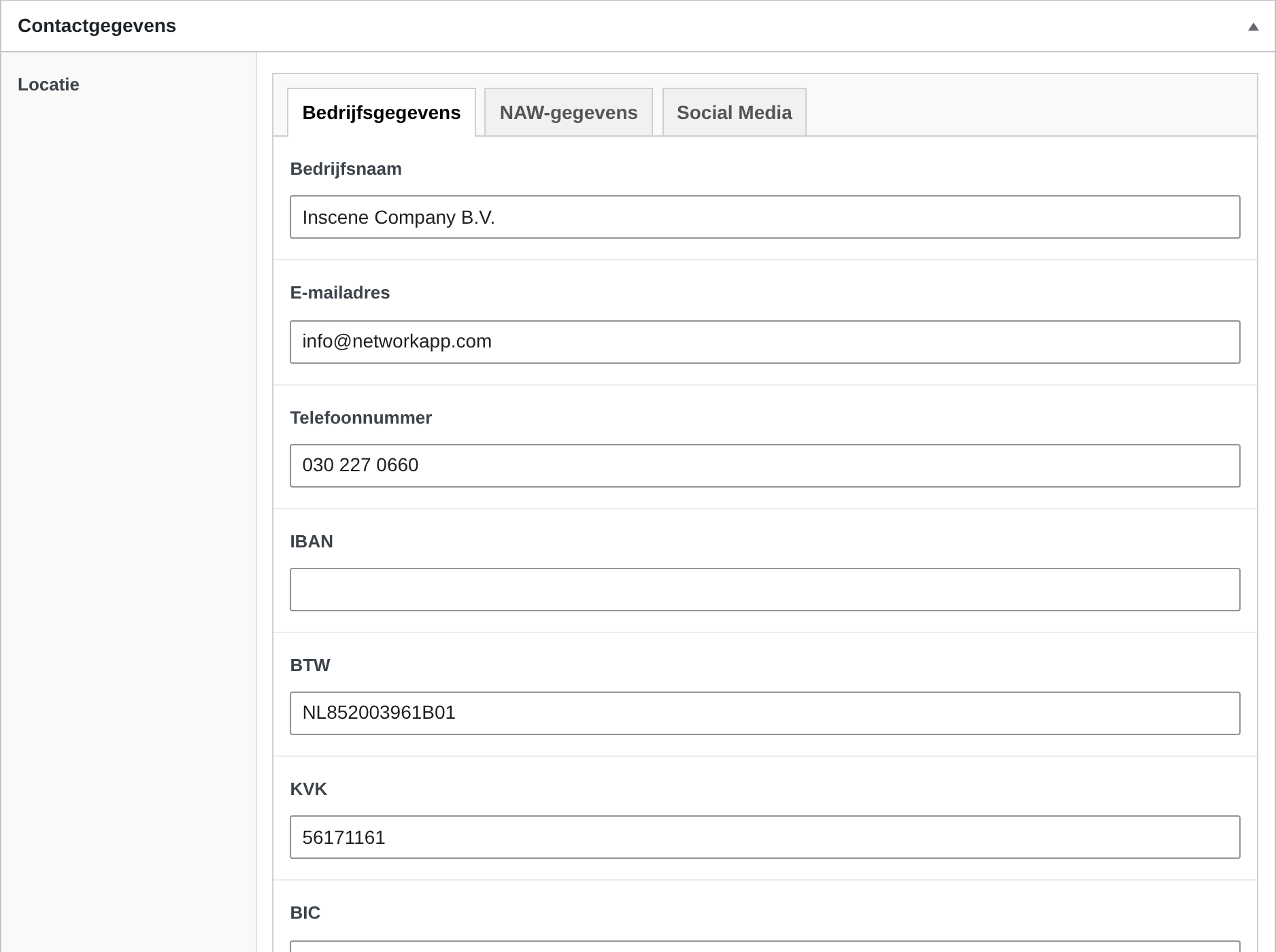
Er zijn drie tabbladen:
- Bedrijfsgegevens — naam, e-mail, telefoon, IBAN, BTW, KVK, BIC en een afbeelding.
- NAW-gegevens — straat en huisnummer, postcode, plaats, provincie, land.
- Social Media — de volledige adressen van je profielen.
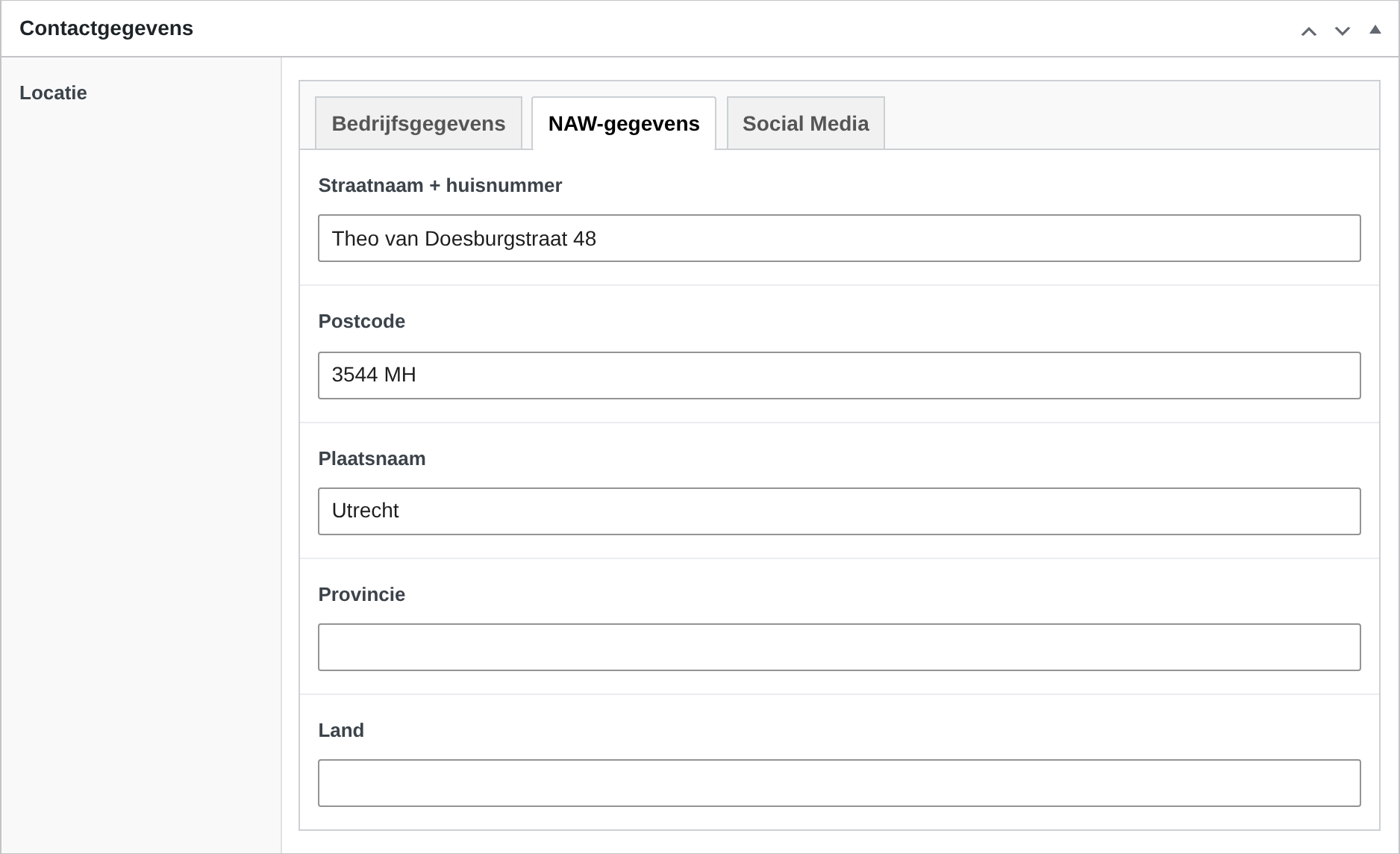
Laat een social-media-veld leeg als je dat kanaal niet gebruikt. Dan verdwijnt het icoon uit de footer. Vul je er een half adres in, dan krijgen bezoekers een kapotte link.
De rest van de footer
De kolommen met links in de footer zijn menu's. Die pas je aan onder Weergave → Menu's — zie het vorige hoofdstuk.
Mediabibliotheek
Alle afbeeldingen, video's en documenten van je site staan onder Media. Alles wat je ergens uploadt komt hier terecht, en je kunt het daarna overal hergebruiken.
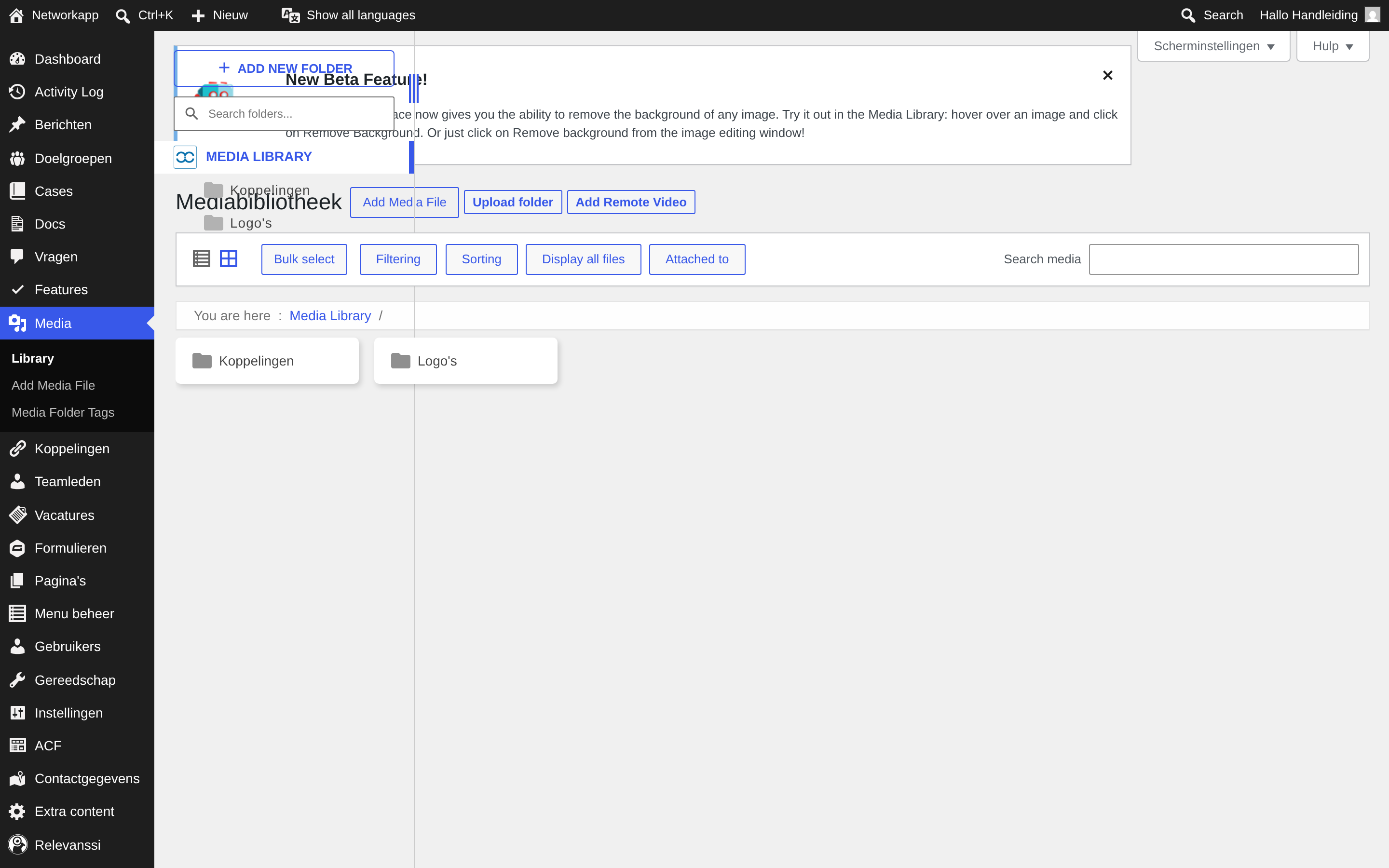
Alt-teksten
Klik op een afbeelding en vul de alternatieve tekst in: een korte zin die beschrijft wat er te zien is.
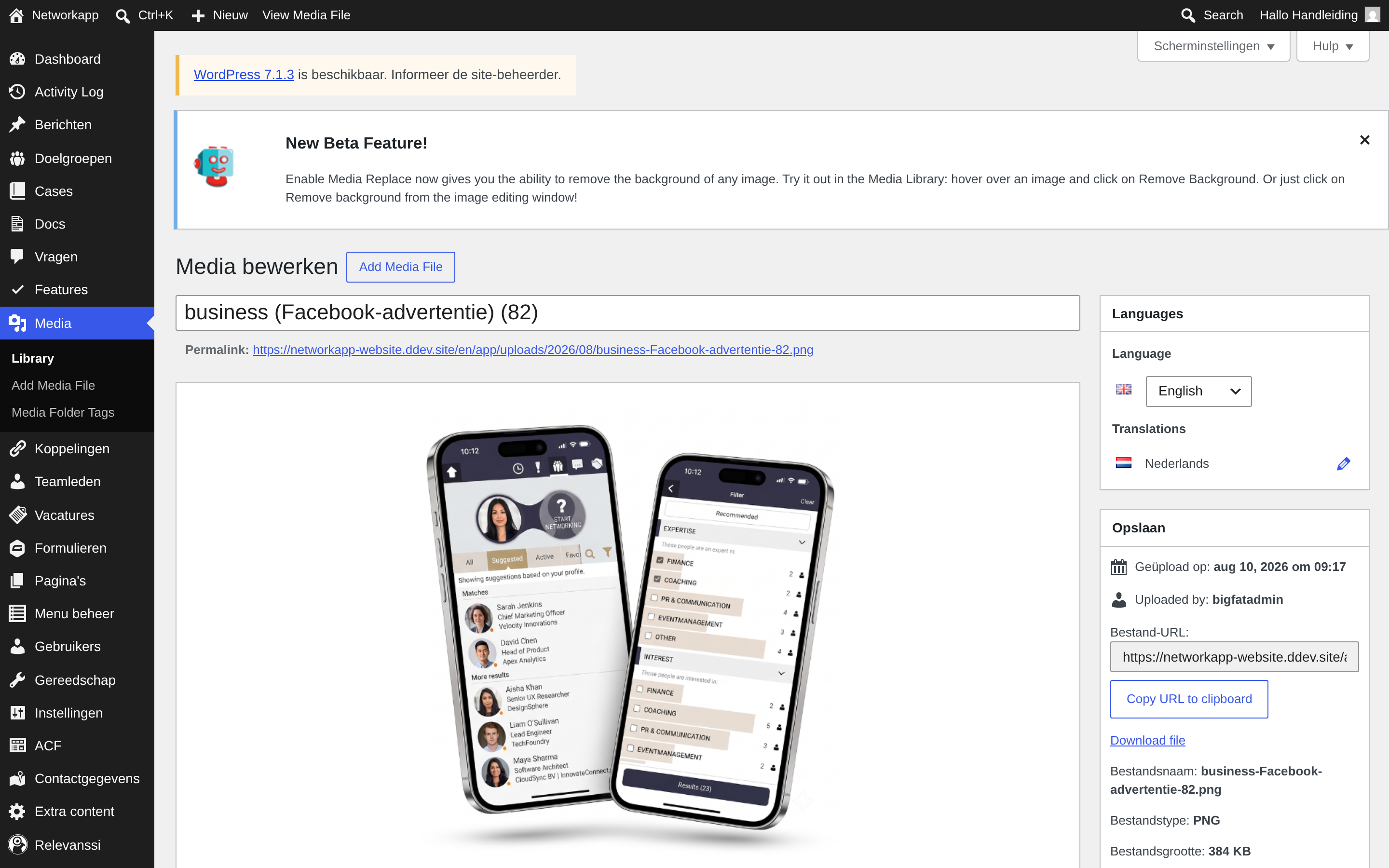
Dat is niet optioneel, om drie redenen:
- Blinde en slechtziende bezoekers krijgen die tekst voorgelezen.
- Google gebruikt hem om te snappen waar je pagina over gaat.
- Laadt een afbeelding niet, dan verschijnt de tekst in plaats daarvan.
Beschrijf wat je ziet, niet wat het bestand is. Niet "foto1", niet "afbeelding van onze dienst", wel "Twee collega's overleggen aan een werktafel". Is een afbeelding puur decoratief, laat het veld dan leeg.
Een bestand vervangen
Moet er een nieuwe versie van dezelfde afbeelding of pdf in, gebruik dan de optie om het bestand te vervangen in plaats van een nieuwe te uploaden. Dan blijft het overal waar het gebruikt wordt staan, en blijven bestaande links werken.
Het uitsnijpunt
De site snijdt afbeeldingen automatisch bij naar de verhouding die bij het blok hoort. Valt daarbij net iemands hoofd weg, dan kun je het uitsnijpunt van de afbeelding verschuiven: het punt dat altijd in beeld moet blijven.
Verstandige bestanden
- Upload foto's van ongeveer 2000 pixels breed. Groter is zonde van de laadtijd.
- Gebruik JPG voor foto's en PNG voor logo's en schermafdrukken.
- Geef bestanden een begrijpelijke naam vóór je ze uploadt.
Verwijder media alleen als je zeker weet dat ze nergens meer gebruikt worden. Een verwijderde afbeelding laat overal een gat achter, zonder waarschuwing vooraf.
Formulieren en inzendingen
De formulieren op je site staan onder Formulieren in het menu. Daar beheer je ze, en daar komen de inzendingen binnen.
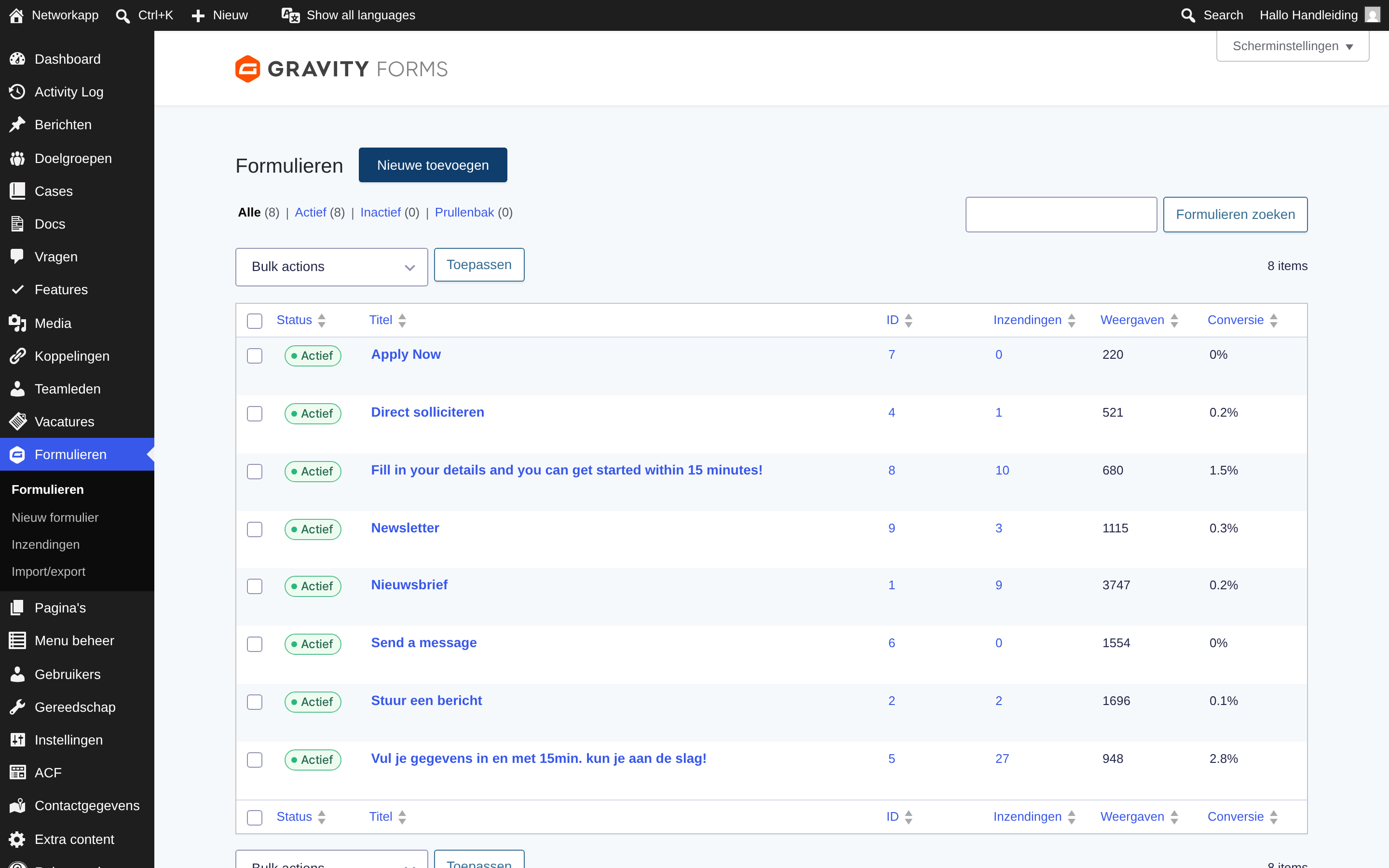
Inzendingen bekijken
Elk formulier heeft een eigen lijst met inzendingen. Die blijven daar bewaard, ook als de mail niet aankomt — dus raak je nooit een aanvraag kwijt.
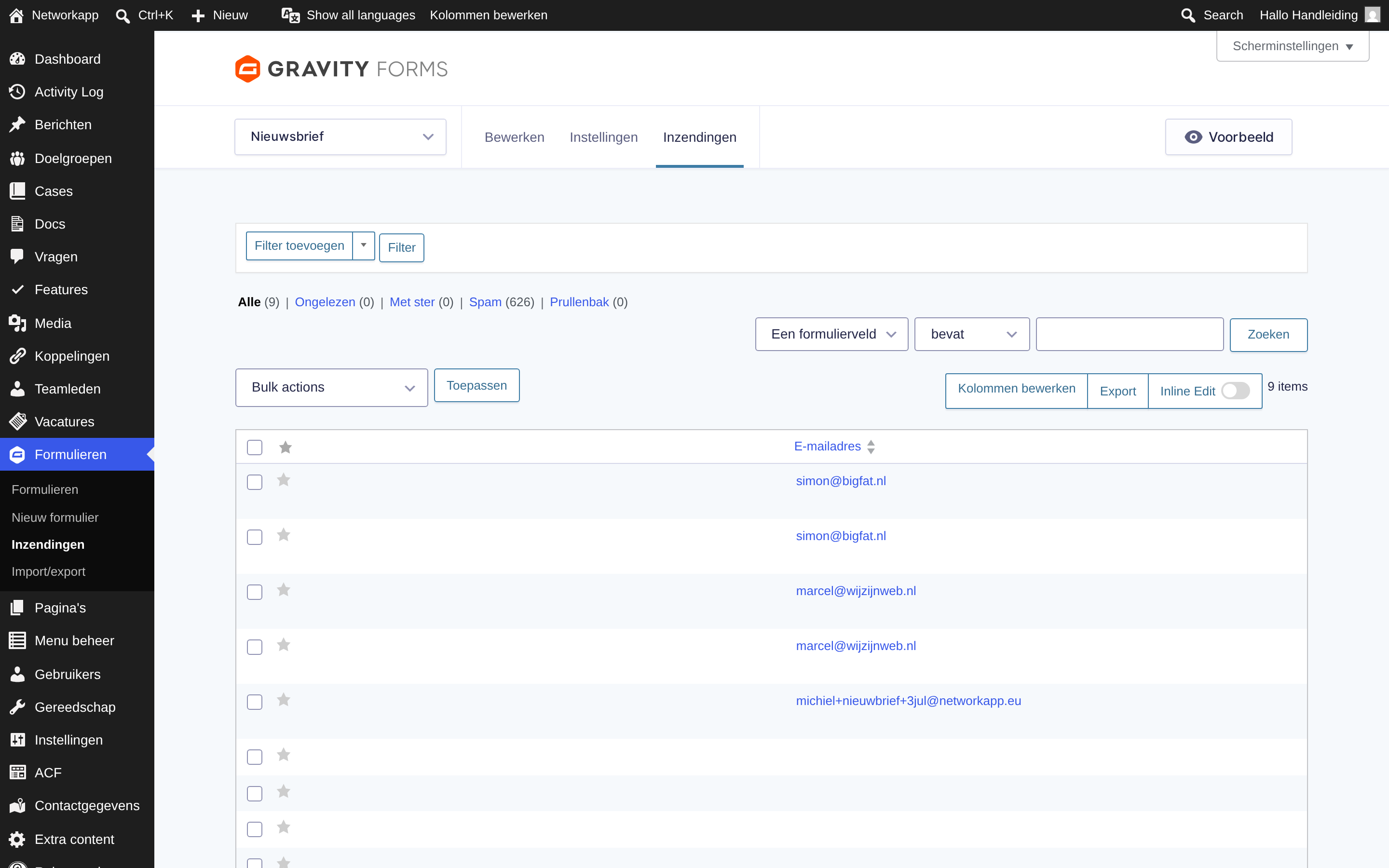
Inzendingen bevatten persoonsgegevens. Ruim ze periodiek op en bewaar ze niet langer dan nodig.
Waar de mail heen gaat
Per formulier is ingesteld naar welk adres een inzending gemaild wordt. Moet dat adres wijzigen, geef het dan aan ons door of pas het aan bij de meldingen van dat formulier.
Velden wijzigen: liever niet zelf
Je kunt velden toevoegen en verwijderen, maar dat heeft gevolgen die je niet ziet: de opmaak van het formulier op de site, de inhoud van de mail en de bewaarde inzendingen hangen eraan vast.
Een veld toevoegen of weghalen? Laat het ons even doen. Een kwartiertje van ons scheelt een formulier dat stilletjes geen mail meer verstuurt.
Vindbaarheid per pagina
Onderaan elke pagina staat een vak SEO Settings. Daar bepaal je hoe de pagina eruitziet in Google en op social media.
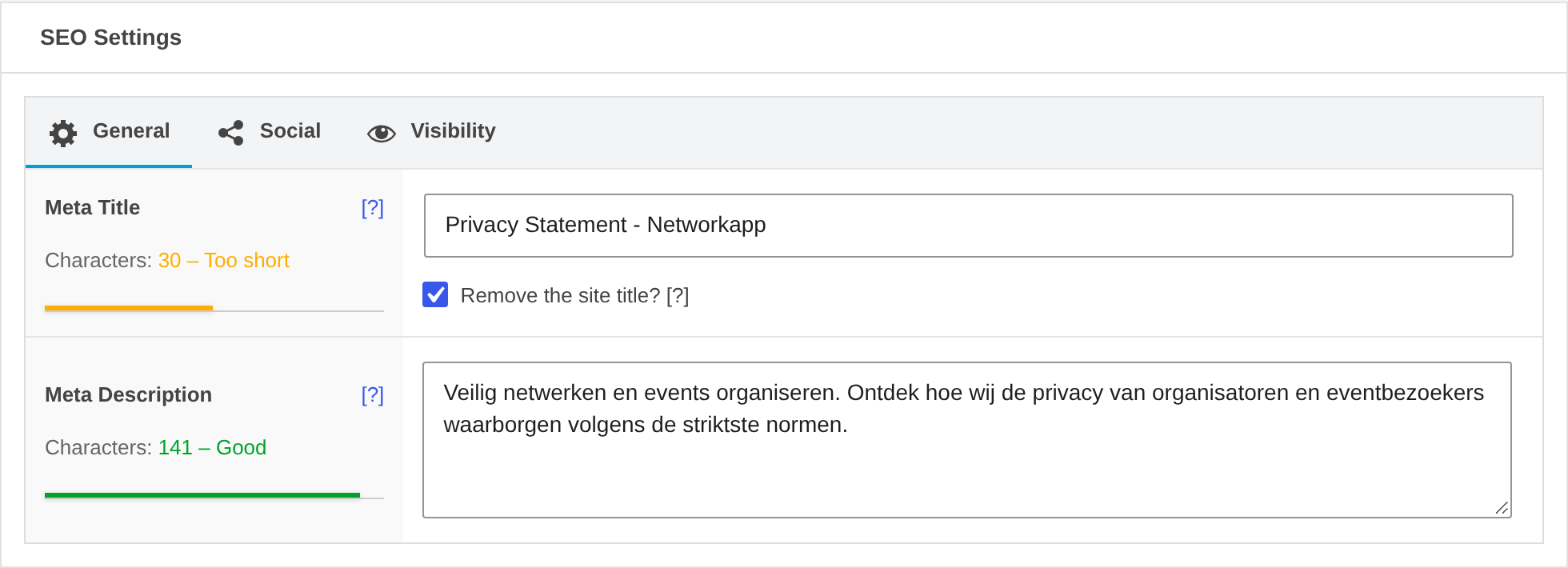
General
- Title — de blauwe link in Google. Houd hem onder de zestig tekens, anders kapt Google hem af.
- Description — de twee regels eronder. Ongeveer 150 tekens.
Vul je niets in, dan verzint de site zelf iets op basis van je titel en tekst. Dat is vaak prima. Vul het in als je het beter kunt.
Social
Hier zet je de titel, de omschrijving en de afbeelding die verschijnen als iemand je pagina deelt op LinkedIn, Facebook of WhatsApp.
Visibility
Hiermee houd je een pagina uit Google — bijvoorbeeld een bedankpagina. Gebruik dit spaarzaam en alleen als je zeker weet wat je doet.
Verwacht geen wonderen. Deze velden bepalen hoe je pagina eruitziet in de zoekresultaten, niet of je bovenaan staat. Dat laatste komt van goede, relevante inhoud — en van tijd.
Links en doorverwijzingen
Elke pagina heeft een vast webadres. Verandert dat adres, of verdwijnt de pagina, dan lopen bezoekers en Google tegen een foutmelding aan. Dit hoofdstuk gaat over hoe je dat voorkomt.
Het adres van een pagina
Rechts op een pagina, in de zijbalk onder Permalink Manager, zie je het huidige adres staan en kun je het aanpassen. Moet je ver scrollen? Het paneel staat onder de gegevens van de pagina.
Verander een adres alleen als het echt moet. Het oude adres staat misschien in Google, in een nieuwsbrief of op het visitekaartje van een collega. Al die links breken.
Een doorverwijzing maken
Moet een adres toch wijzigen, of haal je een pagina weg, maak dan een doorverwijzing: dan komt iemand die het oude adres gebruikt automatisch op de nieuwe pagina terecht. Bij de Permalink Manager zit daar een knop voor.
Als iets toch misgaat
Bezoekers die een adres gebruiken dat niet meer bestaat, krijgen een nette "Pagina niet gevonden" te zien met een link terug naar de homepage. Je site crasht er dus niet van — maar een doorverwijzing is altijd beter.
Gebruikers en rollen
Onder Gebruikers staat wie er toegang heeft tot het beheergedeelte.
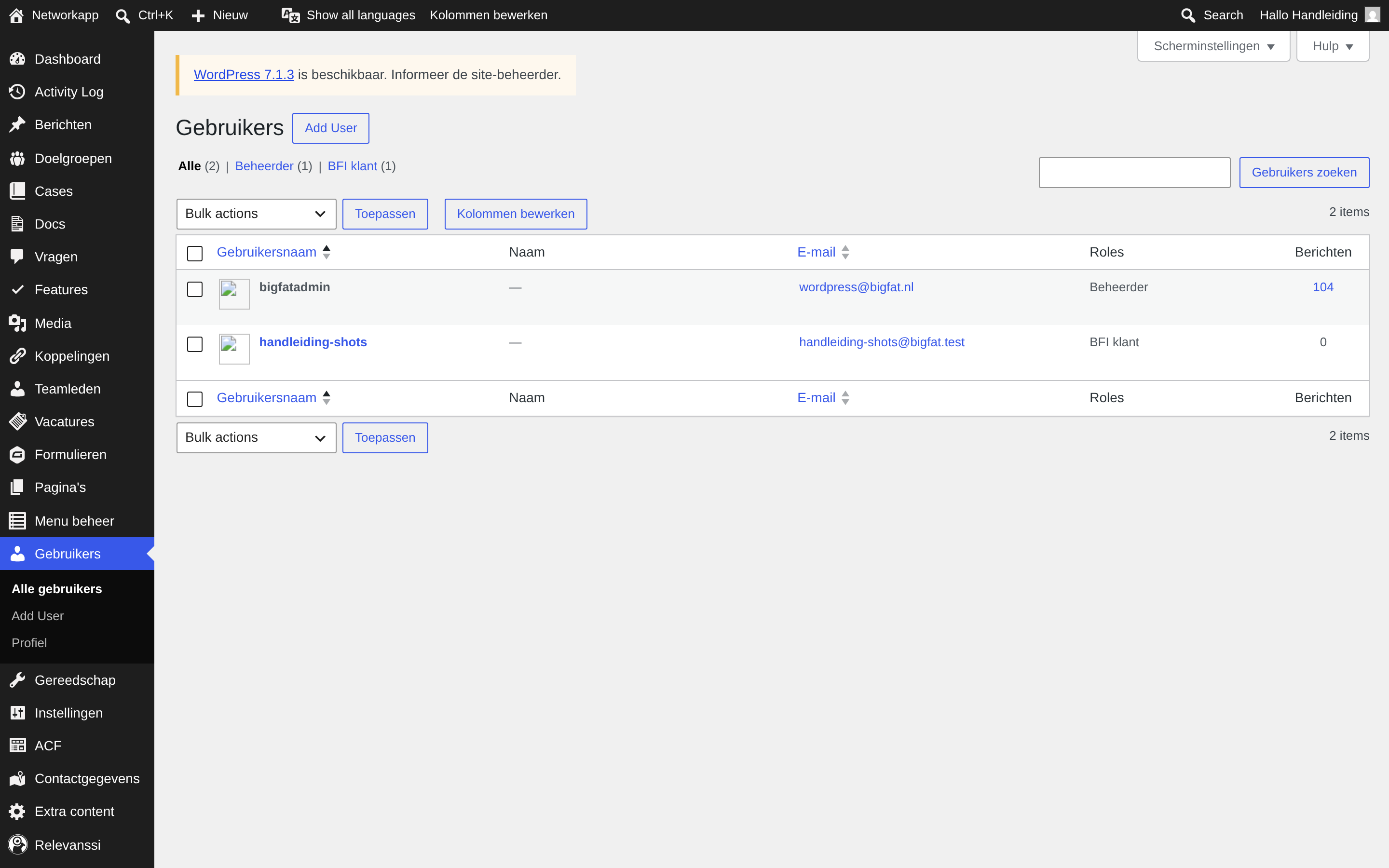
Een collega toevoegen
- Klik op Nieuwe gebruiker.
- Vul gebruikersnaam en e-mailadres in.
- Kies een rol.
- Laat WordPress een uitnodiging sturen, zodat je collega zelf een wachtwoord instelt.
Zo weet niemand elkaars wachtwoord, en kun je later zien wie wat heeft gewijzigd.
Rollen
De rol bepaalt wat iemand mag. Geef niet standaard de hoogste rol weg — iemand die alleen nieuwsberichten schrijft, hoeft niet bij de instellingen van de site te kunnen.
Weet je niet welke rol past, vraag het ons. Te weinig rechten levert een mailtje op; te veel rechten levert een probleem op dat je pas later ontdekt.
Als iemand vertrekt
Verwijder het account meteen. WordPress vraagt dan wat er met de inhoud van die persoon moet gebeuren: kies ervoor die toe te wijzen aan een andere gebruiker, zodat er niets verdwijnt.
Onderhoud en support
Een website is nooit af. Hieronder wat wij doen, wat jij doet, en waar je ons vindt als er iets niet klopt.
Wat wij doen
- WordPress, de plugins en het thema bijwerken.
- Back-ups maken en controleren of ze terug te zetten zijn.
- De site in de gaten houden op beveiliging en snelheid.
Wat jij doet
- De inhoud bijhouden: teksten, foto's, nieuws, vacatures.
- Alt-teksten invullen bij nieuwe afbeeldingen.
- Inzendingen opvolgen en periodiek opruimen.
- Accounts van vertrokken collega's verwijderen.
Wat je niet ziet
Je menu is bewust beperkt tot wat je nodig hebt. Onderdelen als plugins, thema-instellingen en de technische instellingen van WordPress staan er niet in — die beheren wij. Je kunt dus weinig stukmaken, en dat is de bedoeling.
Zie je bij een collega wél zo'n onderdeel, dan heeft die een ruimere rol. Dat is geen fout, maar wees er voorzichtig mee.
Waar je wel voorzichtig mee moet zijn
| Pagina's verwijderen | Links van buitenaf breken. Zet een pagina liever op concept, of vraag ons om een doorverwijzing. |
| Het webadres wijzigen | Zelfde verhaal: het oude adres staat misschien in Google of in een nieuwsbrief. |
| Media verwijderen | Een afbeelding die ergens gebruikt wordt, laat overal een gat achter zonder waarschuwing. |
| Formuliervelden aanpassen | De opmaak, de mail en de bewaarde inzendingen hangen eraan vast. |
Twijfel je of iets kan? Vraag het even. Er is geen domme vraag, en een nachtje terugdraaien kost ons allebei meer tijd.
Contact
Mail je vraag naar helpdesk@bigfat.nl. Zo komt hij altijd bij iemand terecht die je verder kan helpen, ook als je vaste contactpersoon er even niet is.
Bij een probleem helpt het als je meestuurt:
- het adres van de pagina waar het om gaat;
- wat je deed toen het misging;
- een schermafdruk, als je die hebt.
Dan hoeven we niet eerst terug te mailen met vragen, en ben je sneller geholpen.